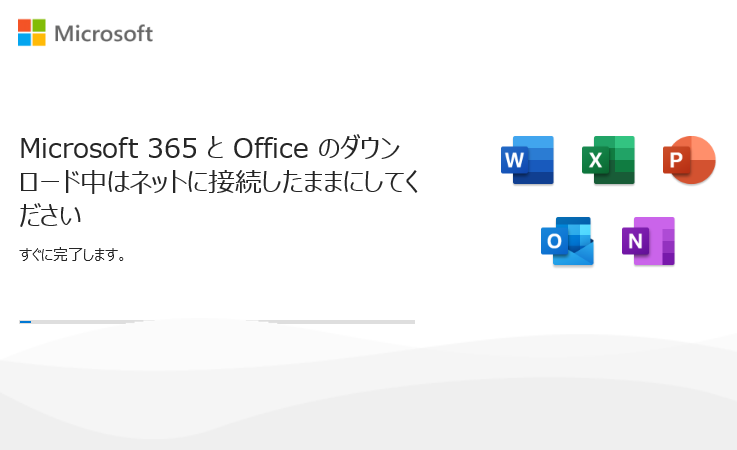
私たちの日常業務に欠かせないツールの一つが、Office 2016です。しかし、時にはトラブルが発生し、再インストールが必要になることもあります。そんな時、どう対処すればいいのでしょうか?この記事では、Office 2016の再インストール手順を詳しく解説します。
Office 2016 再インストールの必要性
Office 2016の再インストールにはいくつかの理由があります。以下の理由に応じて、再インストールのプロセスを考慮することが必要です。
- ソフトウェアの不具合が発生した場合: アプリケーションが正常に動作しないとき、再インストールで解決することが多いです。
- 新しいハードウェアへの移行: デバイスを変更した場合、Officeを新しいコンピューターにインストールする必要があります。
- ライセンスの再認証が必要な場合: ライセンスの再認証が機能しない場合、再インストールが効果的です。
- アップデートの失敗: アップデートが適用されない場合、古いバージョンを削除して再インストールすることが助けになります。
再インストールの準備
再インストールを行う前に、必要な準備を整えます。このプロセスでは、システム要件やバックアップの重要性を確認します。
システム要件の確認
再インストールには、システム要件が満たされていることを確認することが必要です。以下の要件をチェックします。
- オペレーティングシステムがWindows 7以降であること。
- RAMが最低4GB以上であること。
- ハードディスクに空き容量が少なくとも3GBあること。
- 最新の更新プログラムがインストールされていること。
システム要件を満たしていない場合、再インストール中に問題が発生する可能性があります。私たちのコンピュータを常に最適な状態に保つことが大切です。
バックアップの重要性
データの損失を避けるために、再インストール前にバックアップを取ることが重要です。以下のステップに従って、データを安全に保管します。
- 重要なドキュメントやファイルを外部ドライブに移動します。
- クラウドストレージサービスを利用し、データを保存します。
- メール設定をエクスポートし、必要な情報を保持します。
- アプリケーションの設定やライセンス情報を確認します。
Office 2016 の再インストール手順
再インストール手順は明確で具体的です。以下のステップに従い、スムーズに進めましょう。
インストールメディアの用意
- Microsoftの公式サイトにアクセスする。 Office 2016のダウンロードページを探そう。
- Microsoftアカウントでサインインする。 ライセンスの認証を確認する必要がある。
- インストールメディアをダウンロードする。 ISOファイルとして保存することが可能。
- USBメモリを用意する。 少なくとも8GBの空き容量が必要だ。
- ISOファイルをUSBに書き込む。 書き込みツールを使ってメディアを作成しよう。
アンインストールの方法
- コントロールパネルを開く。 Windowsの検索バーを利用する。
- 「プログラムのアンインストール」を選択する。 インストールされたプログラム一覧が表示される。
- Office 2016を見つける。 一覧から該当するプログラムを探そう。
- 右クリックし、「アンインストール」を選択する。 指示に従って削除を完了させる。
- 再起動する。 システムを再起動し、アンインストールを確実に完了させる。
再インストールの実行
- USBメモリをパソコンに接続する。 インストールメディアを認識させる。
- USBからインストーラーを実行する。 スタートアップメニューから実行可能だ。
- インストールウィザードに従う。 インストールの手順に従って進める。
- ライセンス条項に同意する。 確認し、必要な項目をチェックする。
- インストールを開始する。 必要な設定が完了したら、指示に従ってインストールを行う。
- インストール完了後、再起動する。 システムを再起動し、Officeを正常に動作させる。
再インストール後の設定
再インストール後の設定は、Office 2016を再利用するために重要です。我々は、以下のステップに従って設定を行います。
アカウントの再設定
アカウントの再設定は、Office 2016を正常に利用するために必要です。やり方は以下の通りです。
- Officeアプリケーションを開く。 最初に、WordやExcelなどの任意のアプリを起動します。
- 「サインイン」を選択する。 アプリの右上隅にある「サインイン」ボタンをクリックします。
- メールアドレスを入力する。 指定されたフィールドに、Microsoftアカウントのメールアドレスを入力します。
- パスワードを入力する。 次のページで、アカウントのパスワードを入力して「サインイン」をクリックします。
- 必要な設定を行う。 プロンプトに従って、追加のセキュリティ設定や個人情報を確認します。
必要なアップデートの適用
- 任意のOfficeアプリを起動する。 WordやExcelなどのアプリを開きます。
- 「ファイル」を選択する。 左上の「ファイル」メニューをクリックします。
- 「アカウント」を選択する。 左側のメニューから「アカウント」を見つけて選択します。
- 「更新オプション」をクリックする。 「更新オプション」を選び、ドロップダウンメニューを表示させます。
- 「今すぐ更新」を選択する。 リストから「今すぐ更新」をクリックして、アップデートを取得します。
結論
Office 2016の再インストールは時に避けられないプロセスですが正しい手順を踏むことでスムーズに行えます。必要な準備を整えシステム要件を確認することが成功の鍵です。バックアップを忘れずに行い重要なデータを守ることも大切です。
再インストール後はアカウント設定やアップデートの適用を行い快適な環境を整えましょう。これにより私たちは再びOffice 2016を効果的に活用できるようになります。問題が発生した場合でもこの記事を参考にして対処できるはずです。私たちの業務がより円滑に進むことを願っています。