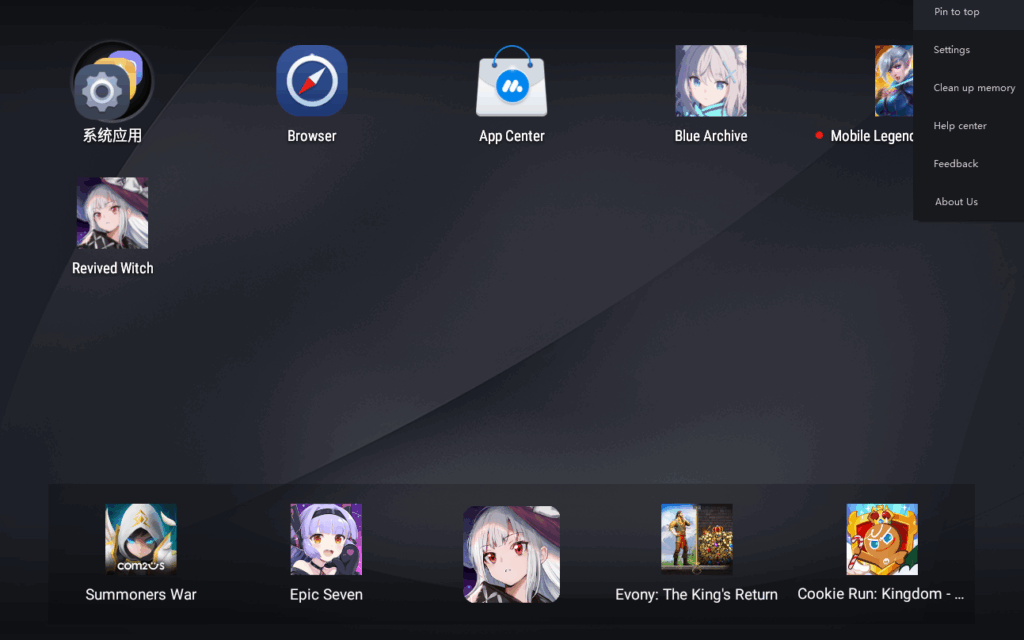
ゲームを楽しむためのツールとして人気のあるmumu playerですが、特にブルアカ(ブルーアーカイブ)をインストールしようとしたときに失敗することがあるかもしれません。この問題に直面したことがある方は多いのではないでしょうか?私たちもその一人です。インストールの失敗は、せっかくのゲーム体験を台無しにしてしまいます。
Mumu Player とは
Mumu Playerは、PCでモバイルゲームを楽しむためのエミュレーターです。このツールは、特にAndroidゲームとの相性が良く、高パフォーマンスを誇ります。多くのユーザーが、Mumu Playerを使用して、スマートフォンと同じようにゲームをプレイしています。以下にMumu Playerの主な特徴を示します。
- 高画質のグラフィックスで、ゲーム体験を向上。
- キーボードとマウスの操作で、よりスムーズなプレイが可能。
- 複数のアカウントで同時プレイが可能。
- ユーザーに優しいインターフェースで、簡単に操作できる。
- ゲームのカスタマイズ設定が多彩で、自分好みに調整できる。
ブルアカ インストールの準備
ブルアカをMumu Playerにインストールする前に、いくつかの準備をする必要があります。これによって、スムーズなインストールとゲームプレイが可能になります。以下に、準備すべきポイントを示します。
システム要件
まず、Mumu Playerが動作するためのシステム要件を確認します。以下の要件を満たしているかチェックしてください。
- OS:Windows 7以上の64ビット版
- プロセッサ:IntelまたはAMDのデュアルコアプロセッサ
- メモリ:4GB RAM以上
- ストレージ:10GB以上の空き容量
- グラフィックス:DirectX 11対応のグラフィックカード
インストール手順
次に、Mumu Playerをインストールする手順です。以下のステップに従ってください。
- 公式サイトにアクセス:Mumu Playerの公式サイトを訪問します。
- ダウンロード:最新のインストーラーをダウンロードします。
- インストーラーを実行:ダウンロードしたファイルをダブルクリックして、インストールを開始します。
- インストール先を選択:インストール先のフォルダを選択、またはデフォルト設定を使用します。
- インストールを完了:画面の指示に従ってインストールを進め、完了を待ちます。
インストール失敗の原因
インストール失敗が起こる理由はいくつか存在します。各原因を理解し、対処法を見つけることで、Mumu Playerでブルアカをスムーズに楽しむことができるようになります。
ネットワーク接続の問題
ネットワーク接続が不安定な場合、インストールが失敗することがあります。確認すべきポイントを以下に示します。
- Wi-Fiまたは有線接続を確認する。接続が正常であることを確かめる。
- ルーターを再起動する。場合によっては、簡単なリブートで問題が解決することがある。
- 他のデバイスでネットワークが作動しているか確認する。これができれば自分の接続に問題があるか判断できる。
ソフトウェアの互換性
ソフトウェアの互換性が不足している場合も、インストールが失敗する可能性があります。確認する点は次の通りです。
- 最新のMumu Playerにアップデートする。古いバージョンではインストールがうまくいかないことがある。
- OSがMumu Playerの要求するバージョンを満たしているか確認する。Windows 7以上の64ビットが必要。
- 必要なドライバーが正しくインストールされているか確認する。特にグラフィックドライバーについて注意する。
データストレージの不足
- ストレージの空き容量を確認する。10GB以上の空きが必要とされている。
- 不要なファイルを削除する。これにより、ストレージの空き容量を増加させる。
- 外部ストレージデバイスを使用する。場合によっては、USBメモリや外付けハードディスクを活用すると良い。
トラブルシューティング
ブルアカをMumu Playerにインストールする際のトラブルシューティングの手順を以下に示します。この手順を一つずつ実行することで、インストール失敗の原因を特定し、解決できる可能性があります。
一般的な解決策
以下の手順で一般的な問題を確認し、解決を試みます。
- インターネット接続を確認する。ネットワークが安定しているか、スピードテストを実施します。
- ソフトウェアの最新バージョンをチェックする。Mumu PlayerやWindowsのアップデートがある場合は、最新の状態にします。
- 必要なドライバーがインストールされているか確認する。グラフィックドライバーやDirectXのバージョンを見直します。
- ストレージの空き容量を確認する。少なくとも10GBの空きが必要です。
- アンチウイルスソフトが影響を与えていないか確認する。一時的に無効化して再インストールを行います。
対応方法の具体例
以下に具体的な対応方法を挙げます。特定の問題に対処する際には、この手順を参考にします。
- インターネット接続が不安定な場合、ルーターを再起動します。
- ソフトウェアが古いと判断した場合、Mumu Playerの公式サイトから最新のインストーラーをダウンロードします。
- ドライバーに問題がある場合、デバイスマネージャーから該当するドライバーを更新します。
- ストレージの不足が原因であるなら、不要なファイルを削除して空き容量を増やします。
- アンチウイルスが影響している場合、各種セキュリティ設定を見直します。
結論
Mumu Playerを使ってブルアカを楽しむためには正しいインストールが欠かせません。インストール失敗の原因を理解し適切に対処することで、スムーズなゲーム体験が実現します。私たちはトラブルシューティングの手順を参考にしながら問題を解決し、快適にゲームを楽しむことができるでしょう。
これからもMumu Playerを活用し、ブルアカの魅力を存分に味わっていきたいですね。問題が発生した際は、冷静に対処し、楽しいゲームライフを送りましょう。