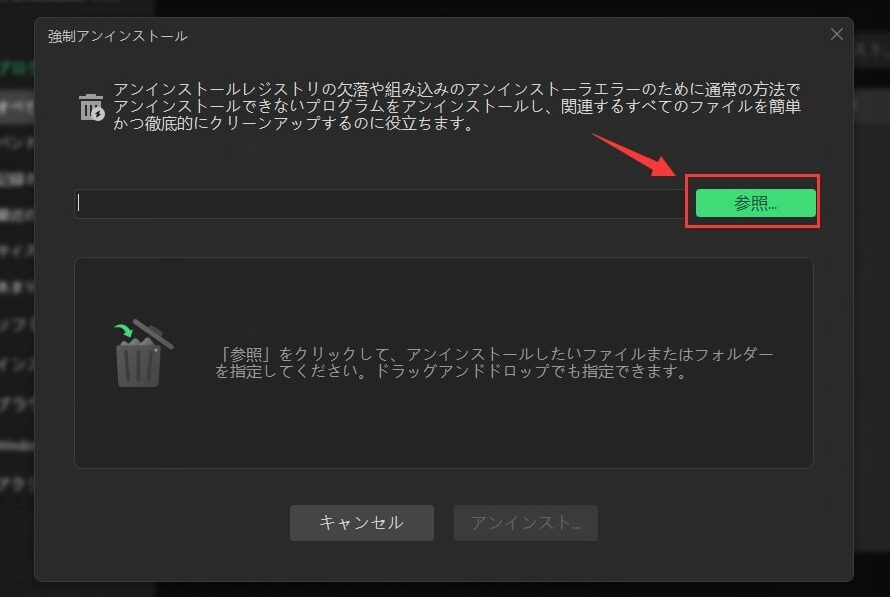
私たちのPCが快適に動作するためには、不要なソフトウェアを適切に管理することが欠かせません。特に、**Advanced SystemCareのアンインストール**は、多くのユーザーにとって重要なステップです。使わなくなったソフトウェアを放置すると、パフォーマンスが低下し、ストレージが無駄に消費されてしまいます。
Advanced SystemCare とは
Advanced SystemCareは、PCのパフォーマンスを向上させるために開発されたソフトウェアです。主に、システムのクリーニング、メンテナンス、最適化を目的としています。定期的な使用によって、PCの動作が軽快になります。多くの機能を搭載しており、初心者から上級者まで幅広く利用されています。
主な機能と特徴には、以下があります。
- エラー修正 – レジストリエラーやシステムエラーを自動的に検出し修正します。
- 不要なファイルの削除 – 一時ファイルやキャッシュを削除し、ストレージを解放します。
- プライバシー保護 – インターネット使用履歴を消去し、プライバシーを守ります。
- 起動時間の短縮 – コンピュータの起動時に必要ないプログラムを無効にし、起動を早くします。
- ハードウェアの最適化 – CPUやメモリの使用状況を分析し、最適な設定に調整します。
アンインストールの必要性
Advanced SystemCareのアンインストールは、PCのパフォーマンスを最適化する重要なステップです。不要なソフトウェアを削除することで、システムの速度と安定性が向上します。以下の具体的な理由から、アンインストールの必要性を理解しましょう。
パフォーマンスの向上
要らないソフトウェアはPCのリソースを消費します。Advanced SystemCareをアンインストールすることで、以下のメリットが期待できます。
- メモリの解放: 使用していないプログラムを削除し、メモリが解放されます。
- システムスピードの向上: ソフトウェアが自動更新を行う際の遅延がなくなり、全体のパフォーマンスが向上します。
セキュリティの強化
セキュリティ上のリスクを低減するためにも、使用していないソフトウェアのアンインストールが必要です。Advanced SystemCareを削除することにより、以下のセキュリティ強化が可能です。
- 脆弱性の軽減: 古いバージョンのソフトウェアはセキュリティホールを持つことが多く、リスクを伴います。
- ウイルスの防止: 不要なプログラムが生じる可能性のあるウイルス感染を減らすことができます。
アンインストール手順
Advanced SystemCareを無事にアンインストールするためには、きちんとした手順が必要です。以下に、WindowsとMacのそれぞれの環境でのアンインストール方法を示します。
Windows でのアンインストール
- スタートメニューを開く
画面左下のスタートボタンをクリックします。
- 設定を選択
スタートメニュー内の設定アイコン(歯車マーク)をクリックします。
- アプリを選択
設定画面の「アプリ」をクリックします。
- アプリの一覧からAdvanced SystemCareを探す
インストールされているアプリの中からAdvanced SystemCareを見つけます。
- Advanced SystemCareを選択し、アンインストールをクリック
アプリ名をクリックすると、「アンインストール」ボタンが表示されます。
- 確認ポップアップが表示されたら、「アンインストール」を再度選択
実際にアンインストールが行われます。
- アンインストール完了のメッセージを確認する
アンインストールの完了に関するメッセージが表示されます。
Mac でのアンインストール
- Finderを開く
DockのFinderアイコンをクリックします。
- アプリケーションフォルダに移動
Finderの左側メニューから「アプリケーション」を選びます。
- Advanced SystemCareを探す
アプリケーションリストからAdvanced SystemCareを見つけます。
- Advanced SystemCareをドラッグしてごみ箱に移動
見つけたアプリを選択し、そのままごみ箱アイコンにドラッグします。
- ごみ箱を空にする
ごみ箱を右クリックし、「ごみ箱を空にする」を選択します。これで完全にアンインストールされます。
- 確認メッセージが表示されたら実行する
ごみ箱を空にする際の確認メッセージが表示されたら、「空にする」をクリックします。
トラブルシューティング
Advanced SystemCareのアンインストール中に問題が発生することがあります。ここでは、一般的なトラブルシューティングの手順を示します。これにより、スムーズにアンインストールを行えるようになります。
アンインストールできない場合
- 再起動を試みる
PCを再起動して、もう一度アンインストールを試みます。
- 管理者権限で実行
アンインストーラーを右クリックし、管理者として実行します。
- 他のアプリを終了する
動作中の他のプログラムをすべて終了させます。
- セキュリティソフトを一時的に無効にする
ウイルス対策ソフトやファイアウォールが干渉していることがあります。これらを一時的に無効にします。
- コントロールパネルから再試行する
Windowsのコントロールパネルを開き、「プログラムと機能」からAdvanced SystemCareを選択し、アンインストールをストライします。
- システムの復元を試す
最近のバックアップからシステムを復元することで、アンインストールを行いやすくすることができるかもしれません。
残留ファイルの削除方法
アンインストール後には、残留ファイルが残ることがあります。これらを削除する方法を以下に示します。
- エクスプローラーを開く
Windowsキーを押し、エクスプローラーを開きます。
- 隠しファイルを表示する設定にする
「表示」タブから「隠し項目」にチェックを入れます。
- Program Filesを確認する
C:Program Files内を確認し、Advanced SystemCareのフォルダが残っていないかチェックします。
- AppDataフォルダを確認する
%AppData%をアドレスバーに入力し、Advanced SystemCareのフォルダが残っていないか確認して削除します。
- レジストリエディタを開く
Windowsキー + Rを押し、regeditを入力してレジストリエディタを開きます。
- 残留のレジストリを削除する
HKEY_CURRENT_USERSoftware と HKEY_LOCAL_MACHINESOFTWARE 以下にAdvanced SystemCare関連のエントリがあるか探し、見つけたら削除します。
Conclusion
Advanced SystemCareのアンインストールはPCのパフォーマンスを向上させるための重要なステップです。不要なソフトウェアを削除することでシステムの速度や安定性が改善されます。
私たちは、適切な手順を踏むことで簡単にアンインストールができることを確認しました。トラブルシューティングの方法も知っておくことで、万が一の問題にも対処できます。
最後に、残留ファイルの削除を行うことで、よりクリーンで効率的なシステムを維持することができます。これらの手順を実践し、快適なPCライフを楽しんでいきましょう。