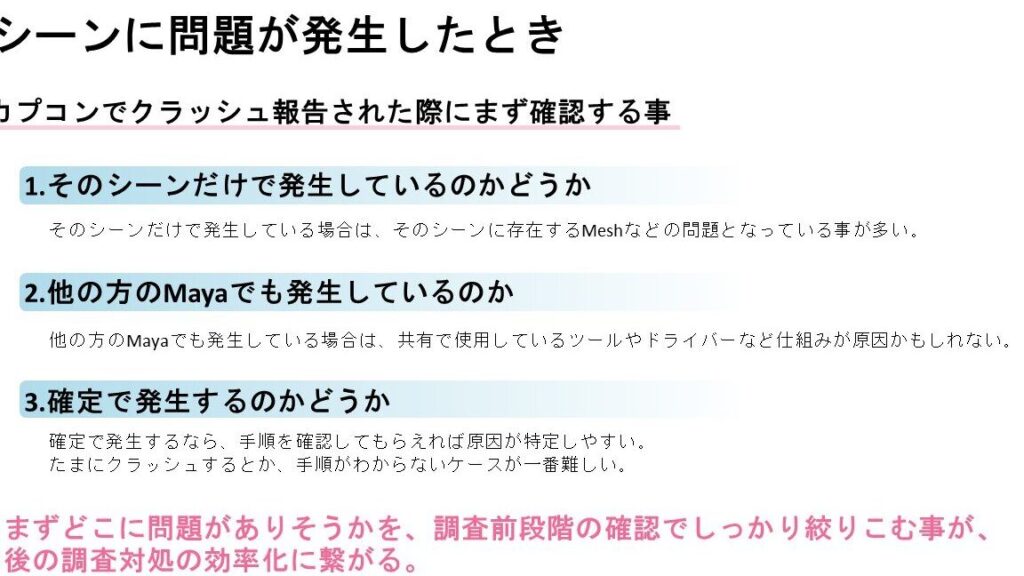
私たちが日々使用するソフトウェアの中で、Mayaは特にクリエイティブなプロジェクトに欠かせないツールです。しかし、時には不具合やエラーが発生し、再インストールが必要になることがあります。「Maya 再インストール」は、そのプロセスをスムーズに行うための重要なステップです。
Maya 再インストールの必要性
再インストールは、Mayaのパフォーマンス向上や不具合解決に不可欠です。不具合の多くは、アプリケーションの設定やファイルの破損が原因で発生します。以下に、再インストールの理由を詳しく述べます。
再インストールの理由
- ソフトウェアの正常な動作を維持するため、設定ファイルの不整合を解消する。
- アップデートや機能追加後に、以前のバージョンとの互換性問題を解決できる。
- システムエラーやバグが発生した場合、手動修正が難しいときに有効な手段となる。
- クリーンインストールにより、不要なファイルを削除しストレージを最適化できる。
よくあるトラブル
Mayaを使用する際、私たちは以下のようなトラブルに直面することがあります。
- アプリケーションが頻繁にクラッシュする。
- レンダリング速度が著しく遅くなる。
- プラグインやスクリプトが正しく動作しない。
- エラーメッセージが表示され、進行できない。
Maya 再インストールの手順
無料ダウンロードの確認
- Mayaの公式サイトにアクセスする。 サポートとダウンロードセクションを見つける。
- 最新バージョンのMayaのダウンロードリンクを探す。 エディションや対応OSを選んでください。
- システム要件を確認する。 自分のPCが必要なスペックを満たしているかチェックする。
アンインストールの方法
- Mayaを終了する。 プログラムがすべて閉じていることを確認する。
- コントロールパネルを開く。 アプリケーションの管理セクションに進む。
- Mayaを選択してアンインストールをクリックする。 指示に従って完全に削除する。
- 残ったファイルを削除する。 インストールフォルダーや設定ファイルを確認して削除する。
再インストールの実施
- ダウンロードしたインストーラーを起動する。 ダブルクリックして開始する。
- インストールウィザードに従う。 画面の指示に従って必要事項を入力する。
- インストールのフォルダーを選択する。 既存のフォルダーを選ばず、新しい場所を指定する。
- インストールプロセスが完了するのを待つ。 進行状況バーが100%になるまで待つ。
- Mayaを起動する。 再インストール後、正常に動作するか確認する。
再インストール後の設定
再インストール後の設定は、Mayaを最適な状態で実行するために不可欠です。以下に、設定を行うための手順を示します。
初期設定の確認
再インストール後、初期設定を確認します。これにより、ソフトのパフォーマンスと互換性を確保できます。
- Mayaを起動します。
- メニューから「ウィンドウ」を選択し、「設定/プリファレンス」を開きます。
- 基本設定を確認し、自分の作業スタイルに合わせて調整します。
- 言語設定が正しいことを確認します。
- グラフィック設定が最適化されているか確認します。
- ショートカットキーがカスタマイズされていれば、その設定を適用します。
プラグインのインストール
Mayaでは、プラグインを追加することで機能を拡張できます。以下の手順でプラグインをインストールします。
- 必要なプラグインをダウンロードします。公式サイトや信頼できるソースから入手します。
- Mayaを終了します。
- プラグインのファイルを解凍し、指定のフォルダーに移動します。
- Mayaを再起動します。
- メニューから「ウィンドウ」を選択し、「設定/プラグインマネージャ」を開きます。
- インストールしたプラグインを有効にします。
- 設定が完了したら、機能をテストし、動作確認を行います。
トラブルシューティング
Mayaの再インストールに関わるトラブルに直面した場合、適切な対処方法を知っておくことが重要です。以下の手順に従って、問題の解決を図ります。
再インストール失敗時の対処法
- Mayaを完全にアンインストールします。コントロールパネルからプログラムを削除し、残ったフォルダーを手動で確認して削除します。
- 最新のMayaインストーラーをダウンロードします。公式サイトから最新バージョンを入手することが重要です。
- ダウンロードしたインストーラーを右クリックして、管理者として実行します。これにより、インストール時の権限に関する問題を防ぎます。
- インストール中にエラーメッセージが表示された場合、エラーメッセージの内容をメモしておきます。この情報は、サポートに問い合わせる際に役立ちます。
- システム要件を確認します。Mayaが正常に動作するために必要なシステム要件を再確認してください。
サポートへの問い合わせ
問題解決が不可能な場合、サポートへの問い合わせが必要です。以下に、問い合わせ時に備えるべき事項を示します。
- エラーメッセージの詳細を整理します。発生したエラーのスクリーンショットを保存しておくと、説明がスムーズです。
- Mayaのバージョンとシステム情報を確認し、利用しているOSやハードウェアの詳細も記録しておきます。
- 公式サポートページを訪問し、FAQやトラブルシューティングガイドを確認します。多くの場合、共通の問題についての解決策があります。
- サポートチケットを提出し、必要な情報を入力して問題を詳しく説明します。返信を待ちます。
Conclusion
Mayaの再インストールは私たちのクリエイティブな作業をスムーズに進めるための重要なプロセスです。トラブルシューティングやパフォーマンス向上に役立つこの手順をしっかりと理解することで、より効果的にMayaを活用できます。設定やプラグインの管理も忘れずに行いましょう。
万が一再インストールに問題が発生した場合、冷静に対処し、必要なサポートを受けることで解決が可能です。私たちのプロジェクトがより良いものになるよう、Mayaを最大限に活用していきましょう。