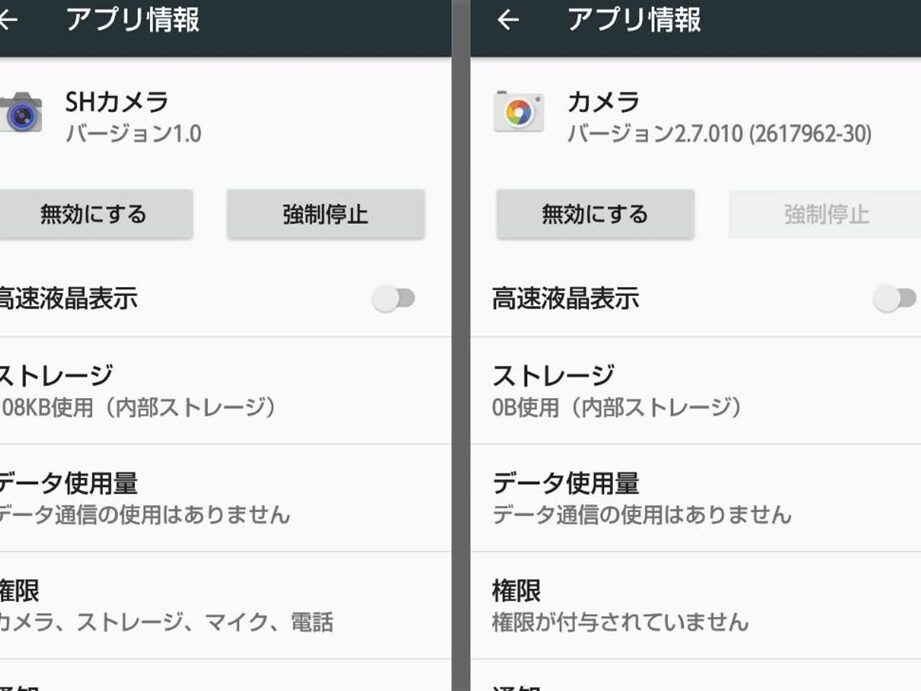
私たちは、AQUOSスマートフォンを愛用している皆さんにとって、カメラアプリの重要性を知っています。特に、写真や動画を楽しむために欠かせない存在ですよね。しかし、時にはアプリの不具合や動作が遅くなることがあります。そんな時に役立つのが「AQUOSカメラアプリ再インストール」です。このプロセスを通じて、アプリをリフレッシュし、快適な撮影体験を取り戻すことができます。
Aquos カメラアプリの概要
AQUOSカメラアプリは、AQUOSスマートフォンにおける主要な機能の一つです。このアプリを使うことで、高品質な写真や動画を簡単に撮影できる点が特長です。特に、直感的なインターフェースと多彩な撮影モードが魅力です。
アプリの主な機能
AQUOSカメラアプリにはさまざまな機能があります。以下はその一部です。
- 自動補正機能 – 撮影後、自動で画像の明るさやコントラストを調整します。
- 多彩な撮影モード -ポートレート、風景、夜景など、シーンに応じたモードが選べます。
- 動画撮影 – 4K動画やスローモーション撮影が可能です。
- フィルター機能 – 多様なフィルターを使用して、個性的な写真が作れます。
- 編集機能 – 撮影後に簡単に画像の編集ができます。
対応機種
AQUOSカメラアプリは、以下の対応機種で利用可能です。
- AQUOS Rシリーズ
- AQUOS zeroシリーズ
- AQUOS senseシリーズ
再インストールの必要性
AQUOSカメラアプリの再インストールは、アプリのパフォーマンスを向上させるために重要です。特に、動作が遅い、不具合が頻発する場合に効果的です。
問題の兆候
アプリの不具合やパフォーマンスの低下には、以下のような兆候が見られます。
- 動作の遅さ – アプリが開くのに時間がかかる。
- クラッシュ – カメラアプリが突然終了することがある。
- エラー表示 – 撮影中にエラーメッセージが表示される。
- 機能の不具合 – 特定の撮影モードが正常に動作しない。
これらの症状が現れると、再インストールを検討する必要があります。
再インストールの利点
AQUOSカメラアプリを再インストールすることには、いくつかの利点があります。
- パフォーマンスの向上 – 新しいインストールにより、アプリの動作がスムーズになる。
- 不具合の解消 – 不具合が修正され、カメラ機能が正常に戻る。
- 設定のリセット – アプリの設定が初期化され、不要な設定の影響を受けない。
- 更新の適用 – 最新バージョンがインストールされ、新機能を利用できる。
Aquos カメラアプリの再インストール手順
ステップ1: アプリのアンインストール
- スマートフォンの設定を開く – ホーム画面から「設定」アイコンをタップします。
- アプリを選択する – 設定メニューから「アプリ」または「アプリケーション」を選びます。
- AQUOSカメラアプリを探す – 一覧から「AQUOSカメラ」を見つけ、タップします。
- アンインストールを選択する – アプリ情報画面で「アンインストール」ボタンをタップし、確認プロンプトに従います。
ステップ2: アプリの再インストール
- Google Playストアを開く – ホーム画面から「Playストア」アイコンをタップします。
- 検索バーを使用する – 上部の検索バーで「AQUOSカメラ」を入力し、検索アイコンをタップします。
- AQUOSカメラアプリを選択する – 検索結果から公式のアプリを選択します。
- インストールをタップする – アプリの説明ページで「インストール」ボタンをタップし、ダウンロードを開始します。
ステップ3: 初期設定の確認
- アプリを起動する – ホーム画面から「AQUOSカメラ」アイコンをタップしてアプリを開きます。
- 必要な権限を許可する – アプリがカメラやストレージへのアクセスを求めるので、適切な権限を与えます。
- 設定をカスタマイズする – 「設定」メニューで撮影モードやフィルター、その他のオプションを調整します。
- 撮影機能を試す – 一度撮影して、アプリの動作がスムーズか確認します。
解決できる問題
AQUOSカメラアプリの再インストールは、特定の問題を効果的に解決する手段です。以下に、アプリの再インストールにより解決可能な問題を挙げます。
アプリの不具合
アプリを再インストールすることで、次のような不具合を改善できます。
- クラッシュの頻発: アプリの突然の終了が改善される。
- エラー表示: 特定の機能が使えない場合のエラーが解消される。
- 動作の遅さ: 特に起動時のレスポンスが向上する。
- 機能不具合: 撮影モードや設定が正常に反応しない問題が修正される。
再インストールは、これらの問題が見られる場合に特に効果的です。また、アプリの設定が元に戻り、初期状態での使用が可能になります。
パフォーマンスの改善
再インストール後のパフォーマンスは、大きく向上します。具体的には、以下のような利点があります。
- スムーズな動作: アプリの起動や操作が快適になる。
- 最新のアップデート: 新機能や改善点が適用される。
- 設定リセット: 誤って変更した設定が元に戻ることが期待できる。
- 記憶容量の解放: 不要なデータが削除され、ストレージが軽くなる。
その他の考慮事項
AQUOSカメラアプリを再インストールする際、いくつかの大切なポイントがあります。これらに注意することで、手順がスムーズに進み、最適な結果が得られます。
データのバックアップ
再インストールの前に、データのバックアップが非常に重要です。これによって、撮影した画像や設定を失うリスクを避けられます。バックアップの方法について具体的な手順を示します。
- AQUOSスマートフォンを起動します。
- 設定アプリを開き、「アカウントとバックアップ」を選択します。
- バックアップと復元を選択し、Googleアカウントを使用してバックアップを取ります。
- 「データのバックアップ」を有効にし、必要なデータを選択します。
- バックアップを開始し、完了を確認します。
ユーザーレビューと体験談
アプリの再インストールを行う前に、他のユーザーのレビューや体験談を参考にするのも良いアイデアです。これにより、再インストール後の期待される効果や問題を理解できます。以下に、いくつかのポイントを挙げます。
Conclusion
AQUOSカメラアプリの再インストールは、私たちの撮影体験を向上させるための効果的な手段です。アプリの不具合や動作の遅さに悩まされている方には特におすすめです。再インストールを行うことで、アプリのパフォーマンスが向上し、最新の機能も利用可能になります。
また、データのバックアップを忘れずに行うことで、大切な思い出を守ることができます。手順をしっかりと守り、快適なカメラライフを取り戻しましょう。私たちのAQUOSスマートフォンを最大限に活用するために、再インストールをぜひ試してみてください。