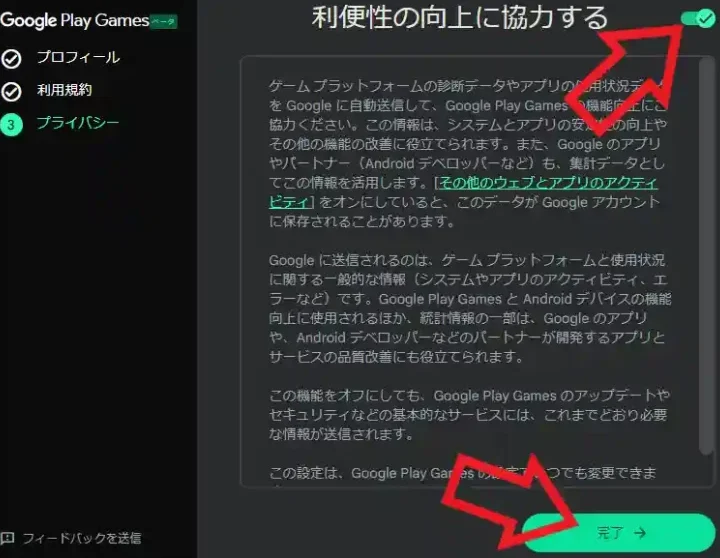
私たちがスマートフォンでゲームを楽しむとき、どこにゲームをインストールするかは非常に重要です。特にGoogle Play Games インストール先について考えると、ストレージの管理やゲームのパフォーマンスに大きな影響を与えます。私たちは、最適なインストール先を選ぶことで、スムーズなゲーム体験を実現できるのです。
Google Play Games インストール先の概要
Google Play Gamesのインストール先は、ゲームデータの保存場所やパフォーマンスに大きな影響を与えます。最適なインストール先を選ぶことで、スムーズなゲームプレイを実現できます。以下に、Google Play Gamesのインストール先を確認し、変更する方法を解説します。
- Google Play Gamesアプリを起動します。 ホーム画面またはアプリ一覧からアプリを見つけてタップします。
- 設定メニューにアクセスします。 画面上部のプロフィールアイコンをタップし、設定オプションを選びます。
- ストレージ設定を確認します。 ストレージ項目を探し、現在のインストール先を確認します。
- インストール先を変更したい場合、アプリの設定を開きます。 設定メニュー内で、保存先のオプションを見つけます。
- 新しいインストール先を選択します。 内部ストレージやSDカードなど、希望の保存場所を選び、変更を保存します。
- ゲームを再起動します。 設定変更後、アプリを再起動して、新しい保存先が適用されていることを確認します。
インストール先の選択肢
Google Play Gamesのインストール先には、主に内部ストレージと外部ストレージの2つの選択肢があります。それぞれの特徴を理解し、最適なストレージを選ぶことが重要です。
内部ストレージの利用
内部ストレージは、多くのデバイスでデフォルトのインストール先です。そのため、アプリやゲームの機能が正しく動作することが多いです。内部ストレージを利用する際の手順は以下の通りです。
- アプリを起動します。
- 設定メニューを開きます。
- ストレージ設定を確認します。
- 内部ストレージを選択します。
- 変更を保存します。
- アプリを再起動して確認します。
この方法で、アプリが内部ストレージに正しく保存されるようになります。
外部ストレージの利用
外部ストレージは、SDカードなどの追加ストレージデバイスを使用する方法です。容量が足りない場合に便利ですが、すべてのアプリが外部ストレージに移動できるわけではありません。外部ストレージをセットアップする手順は次の通りです。
- アプリを起動します。
- 設定メニューを開きます。
- ストレージ設定を確認します。
- 外部ストレージを選択します。
- 変更を保存します。
- アプリを再起動して新しい設定を確認します。
これにより、必要に応じてアプリを外部ストレージに移すことができます。
インストール手順
Google Play Gamesをスマートフォンやタブレットにインストールする方法は、シンプルで明確です。以下の手順に従って、スムーズにインストールを行いましょう。
スマートフォンでの手順
- Google Playストアを開く。 アプリをタップしてホーム画面からアクセスします。
- 検索バーに「Google Play Games」と入力する。 検索アイコンをタップして結果を表示します。
- Google Play Gamesのアイコンを選ぶ。 アプリの詳細ページが表示されます。
- 「インストール」をタップする。 このボタンにより、アプリのダウンロードが開始されます。
- インストールが完了するまで待つ。 進行状況バーでダウンロードの状態を確認できます。
- アプリを開く。 インストール後、アイコンをタップしてアプリを起動します。
タブレットでの手順
- Google Playストアを開く。 ホーム画面からアプリをタップしてアクセスします。
- 検索バーに「Google Play Games」と入力する。 検索結果が表示されるまでタップします。
- アプリのアイコンを選択する。 詳細情報が表示されます。
- 「インストール」をタップする。 このアクションでダウンロードが開始されます。
- インストールの進行を確認する。 完了するまで待ち、進捗が表示されるバーで確認できます。
- アプリを起動する。 インストール完了後、アイコンをタップして利用開始します。
注意点
Google Play Gamesをインストールする際には、いくつかの注意点があります。ストレージの空き容量やアプリの互換性を確認することが重要です。
ストレージの空き容量
アプリをスムーズにインストールするために、まずストレージの空き容量を確認しましょう。以下の手順で簡単に確認できます。
- スマートフォンの設定を開く。
- 「ストレージ」または「ストレージとUSB」を選択する。
- 利用可能な空き容量を確認する。
- 必要であれば、不要なアプリやデータを削除する。
この手順で、インストールのための最低限のスペースを確保できます。基本的に、アプリのサイズに応じて、少なくとも500MB以上の空きが推奨されます。
アプリの互換性
次に、アプリの互換性も確認が必要です。特に旧型のスマートフォンでは、以下のステップを踏むことをお勧めします。
- Google Playストアを開く。
- 「Google Play Games」アプリを検索する。
- アプリの詳細情報をチェックし、対応しているOSバージョンを確認する。
- 不要なアップデートがある場合は、OSを最新バージョンにアップデートする。
Conclusion
Google Play Gamesのインストール先を適切に選ぶことで私たちのゲーム体験は大きく向上します。ストレージ管理やパフォーマンスに影響を与える要素を理解し、内部ストレージと外部ストレージの特性を把握することが重要です。設定を見直し、必要な手順を踏むことで、スムーズなプレイが実現します。
また、インストール時の注意点をしっかり確認することで、トラブルを避けることができます。これらの知識を活用し、より快適なゲームライフを楽しんでいきましょう。