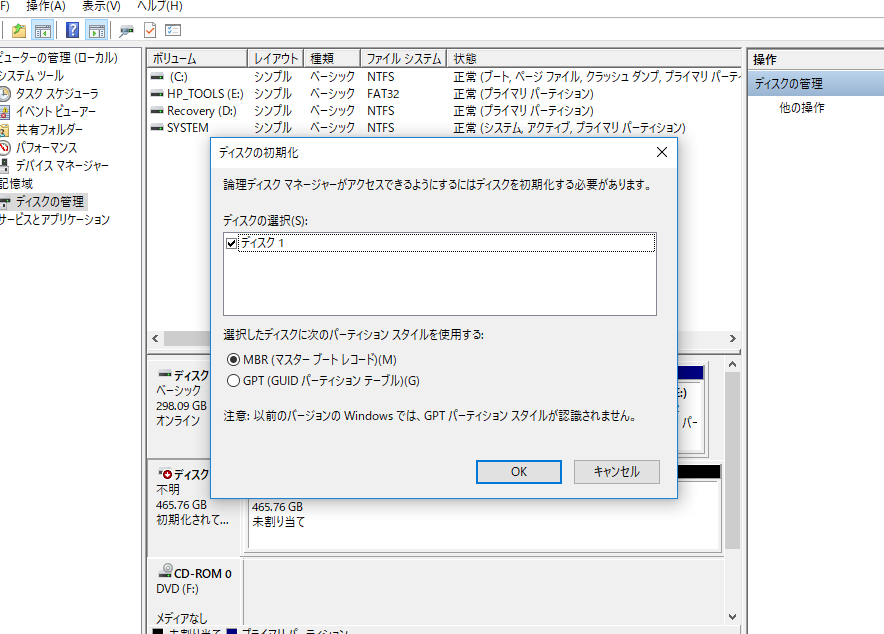
SSDのフォーマットについて考えたことはありますか?私たちのデジタルライフに欠かせないSSDは、データの保存とアクセスを劇的に速くしてくれます。しかし、適切なフォーマットを選ばないと、その性能を最大限に引き出せないこともあります。この記事では、SSDフォーマットの重要性や、最適な方法について詳しく解説します。
SSD フォーマットの基本
SSDフォーマットは、データの保存とアクセスを最適化するために重要です。ここでは、SSDに関する基本知識を詳しく見ていきます。
SSD の定義と用途
- SSDとは、ソリッドステートドライブの略で、フラッシュメモリを使用してデータを保存します。
- SSDの主な用途は、パソコン、ラップトップ、ゲーム機のストレージとしてデータの読み書き速度を向上させることです。
- SSDはデータ処理を高速化し、アプリケーションの起動やファイルの読み込みが迅速です。
フォーマットの目的
- フォーマットの目的は、SSDの初期化を行い、正しいファイルシステムを設定することです。
- データの整理が行われ、ストレージが効率的に利用できるようになります。
- SSDのフォーマットにより、データの読み書き性能の最適化が図られ、寿命延長にもつながります。
フォーマットの種類
SSDのフォーマットにはいくつかの選択肢があり、それぞれ特性と用途が異なります。適切なフォーマットを選ぶことで、SSDのパフォーマンスを最大限に引き出せます。
フォーマット方法の比較
- クイックフォーマット: 短時間で完了します。データを消去せず、ファイルシステムを再構築します。
- フルフォーマット: すべてのデータを消去し、ドライブのエラーをチェックします。時間がかかりますが、SSDの状態を確認できます。
- 低レベルフォーマット: ドライブのすべてのデータを物理的に消去し、工場出荷状態に戻します。特殊なツールが必要です。
ファイルシステムの選択
選択するファイルシステムは使用目的によって異なります。
- NTFS: Windowsに最適です。大容量のファイルを扱え、多くの機能を提供します。
- FAT32: 古いシステムとの互換性がありますが、ファイルサイズが4GBに制限されます。
- exFAT: 大容量ファイルを扱う場合に便利です。特にUSBドライブでよく使われます。
- APFS: Macでの使用に最適です。効率的なストレージ管理を提供します。
SSD フォーマットの手順
SSDをフォーマットする手順はシンプルで、正確に進めれば問題ありません。以下の手順に従い、スムーズにフォーマットを実施しましょう。
必要なツール
SSDのフォーマットには、以下のツールが必要です。
- コンピュータ – フォーマットを行うためのデバイス
- 接続ケーブル – SSDをコンピュータと接続するためのケーブル
- オペレーティングシステム – Windows、macOS など、適切なOSが必要
- フォーマットツール – SSDをフォーマットするためのソフトウェア
フォーマットの実行方法
フォーマットの実行は以下のステップに沿って行います。
- SSDを接続 – コンピュータにSSDを接続し認識させます。
- ディスク管理を開く – Windowsの場合、「スタートメニュー」から「ディスク管理」を選択します。
- SSDを選択 – 必要なSSDをリストから選びます。
- フォーマットオプションを選ぶ – 右クリックして「フォーマット」を選択します。
- ファイルシステムを選択 – NTFSやexFATなど、目的に合ったファイルシステムを選びます。
- フォーマットを実行 – 確認メッセージが表示されるので、指示に従ってフォーマットを開始します。
- 完了を確認 – フォーマット後、SSDが正しく動作するか確認します。
フォーマット後の注意点
フォーマット後には、いくつかのポイントに注意が必要です。これにより、より良いパフォーマンスとデータの保護が実現します。
データの復元
- バックアップを作成する
フォーマット前に必ず重要なデータのバックアップを取ります。誤ってデータを消去するリスクを防ぎます。
- データ復元ソフトを選定する
失ったデータを復元するためのソフトウェアを選びます。信頼性が高く、評価の良いソフトを利用しましょう。
- 復元プロセスを実行する
ソフトウェアをインストールし、ガイドに沿って操作します。ドライブをスキャンし、復元したいファイルを選択します。
- 復元したデータを確認する
復元したファイルが正常に動作するか確認します。これにより、復元が成功したかどうかが判断できます。
パフォーマンスの最適化
- トリムコマンドを実行する
SSDの寿命を延ばすため、定期的にトリムコマンドを実行します。これにより、未使用のデータブロックが解放され、SSDの速度が向上します。
- オペレーティングシステムの設定を調整する
SSD用の設定を確認します。特に、インデックスやデフラグの設定を最適化し、無駄なリソースを消費しないようにします。
- 定期的な更新を行う
ファームウェアやドライバーの更新を行います。最新のソフトウェアを適用することで、最適化が図れます。
- ディスク使用状況を監視する
Conclusion
SSDのフォーマットは私たちのデータ管理において欠かせないプロセスです。適切なフォーマットを選ぶことで性能を最大限に引き出しデータの安全性を高めることができます。フォーマット手順を正しく理解し実行することでSSDの寿命を延ばし効率的なストレージ利用が可能になります。
フォーマット後の注意点も忘れずに実践しましょう。バックアップやデータ復元の準備を怠らずトリムコマンドを定期的に実行することでSSDのパフォーマンスを維持できます。これらを心掛けることで私たちのデジタルライフをより快適にすることができるでしょう。