私たちがネットワークの安全性を確保するために、**pfsense インストール**は非常に重要なステップです。pfsenseは強力なオープンソースのファイアウォールであり、私たちのデータを守る頼もしい味方となります。これを使うことで、複雑な設定を簡単に管理できるようになります。
pfsense インストールの概要
pfsenseをインストールするための手順は以下の通りです。このプロセスを踏むことで、ネットワークのセキュリティを強化できます。以下の手順を一つずつ実行してください。
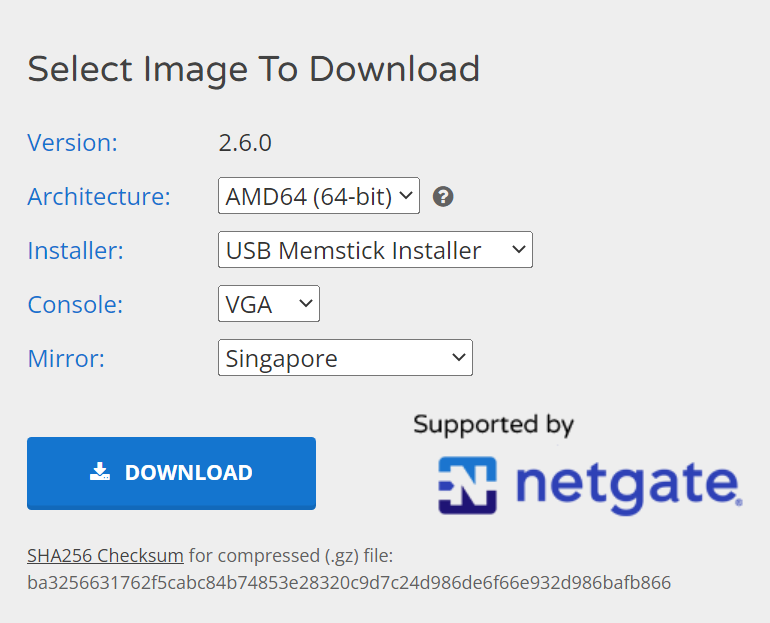
- 公式サイトからpfsenseのISOイメージをダウンロードします。適切なバージョンとアーキテクチャを選択してください。
- ダウンロードしたISOイメージをUSBドライブに書き込みます。Win32 Disk ImagerやRufusなどのツールを使用しましょう。
- USBドライブをサーバーまたはPCに接続し、BIOS設定でUSBドライブからの起動を有効にします。
- コンピュータを再起動し、pfsenseのインストールメニューが表示されたら、インストールを選択します。
- インストールウィザードに従って、必要な設定を行います。言語選択やキーボード設定を行う場所から始まります。
- ハードディスクの選択を行い、pfsenseをインストールします。必要に応じてディスクのフォーマットも行います。
- インストール完了後、コンピュータを再起動します。USBドライブを取り外してから実行してください。
- 初回起動時に設定ウィザードが表示されます。注意深く指示に従い、ネットワークインターフェースの設定を行います。
システム要件
pfsenseをインストールするためには、適切なシステム要件を満たす必要があります。以下の要件を確認してください。
ハードウェア要件
pfsenseを動作させるための基本的なハードウェア要件には以下が含まれます。
- プロセッサ: 1GHz以上のx86互換プロセッサ
- メモリ: 最低1GB、推奨2GB以上
- ストレージ: 最低2GBの空きディスクスペース
- ネットワークインターフェース: 2つ以上のネットワークインターフェース(LANとWAN)
これらの要件を満たすことで、pfsenseは安定して動作します。特に、メモリとプロセッサの性能は、複雑な設定を処理する際に重要です。
ソフトウェア要件
pfsenseをインストールするために必要なソフトウェア要件については以下の通りです。
- オペレーティングシステム: pfsense専用のオペレーティングシステム
- ブラウザ: インターネットを使うために最新のブラウザ(Chrome、Firefoxなど)
- ISOイメージ: pfsenseの最新のISOイメージを公式サイトからダウンロード
インストール手順
pfsenseのインストールにはいくつかのステップがあります。正確に手順を守ることで、スムーズにインストールを進められます。
ダウンロードと準備
- 公式サイトにアクセスし、最新のpfsenseのISOイメージを探します。
- ISOイメージをダウンロードします。通常、数百MBのサイズです。
- ダウンロードしたファイルを確認し、正しいバージョンであることを確認します。
インストールメディアの作成
- USBメモリを用意し、2GB以上の空き容量を確保します。
- EtcherやRufusなどのツールを使用して、ダウンロードしたISOイメージをUSBメモリに書き込みます。
- 書き込みが完了したら、USBメモリを安全に取り出します。
pfsenseのインストール
- PCを再起動し、BIOS設定に入り、USBからの起動を有効にします。
- USBメモリを接続した状態でPCを再起動します。
- インストールメニューが表示されたら、「Install」オプションを選びます。
- インストールウィザードに従い、必要な設定を行います。
- ハードディスクの選択とフォーマットを行い、インストールを開始します。
- 初回起動時にネットワークインターフェースを設定し、基本的なネットワーク接続を確認します。
初期設定
pfsenseをインストールした後、初期設定が必要です。これにより、ネットワークの保護が確実になります。以下に、初期設定の手順を示します。
Webインターフェースへのアクセス
- PCを再起動します。
- Webブラウザを開きます。
- アドレスバーに「http://192.168.1.1」を入力します。
- ログイン画面が表示されます。
- デフォルトのユーザー名とパスワードを入力します。
ユーザー名は「admin」、パスワードは「pfsense」となっています。
基本設定の行い方
- ダッシュボードが表示されるので、「ウィザード」を選択します。
- 管理者パスワードを変更します。
ここでは強力なパスワードを設定します。
3. タイムゾーンを設定します。
お住まいの地域を選択してください。
4. インターネット接続タイプを選択します。
DHCP、PPPoEなど、適切なオプションを選びます。
5. WANインターフェースの設定を入力します。
必要な情報を記入し、続けます。
6. LAN設定を確認します。
デフォルトIPアドレスが必要に応じて変更できます。
7. 設定を保存し、有効化します。
変更を保存し、再起動します。
よくある問題と解決策
pfsenseのインストール中に遭遇する一般的な問題と、その解決策について説明します。
- インストールメディアの作成がうまくいかない。 USBドライブにISOイメージを書き込む際、書き込みツールの設定を確認しましょう。RufusやEtcherを使用し、適切な設定を選択します。
- BIOS設定が正しくない。 USBから起動するには、BIOSにアクセスしてブートオーダーを変更します。USBが最初のデバイスとして設定されているか確認しましょう。
- ネットワークインターフェースの設定が間違っている。 初回起動時に表示されるインターフェース一覧を確認し、必要なインターフェースを選択します。
- カスタム設定の適用が適切でない。 インストールウィザード中に各設定を再確認し、特にIPアドレスやDNS設定が正しいか確認してください。
- ファイアウォールのルールが正しく設定されていない。 ダッシュボードからファイアウォール設定を確認し、適切なトラフィックが許可されているかチェックします。
- システムアップデートが反映されない。 最新の更新を適用するため、Webインターフェースから「システム」メニューの「ファームウェア」でアップデートを実行します。
- ハードウェアが要求を満たしていない。 システム要件を再確認し、特にCPUやメモリ、ストレージが要件を満たしているか検証します。
Conclusion
pfsenseのインストールはネットワークセキュリティを強化するための重要なステップです。正しい手順に従うことで、私たちは安心してデータを守ることができます。初期設定を行うことで、さらに効果的にpfsenseを活用できるでしょう。
インストール中に直面する可能性のある問題に対処する知識を持つことは、スムーズな導入に繋がります。これからpfsenseを導入することで、私たちのネットワークがより安全で信頼性の高いものになることを期待しています。