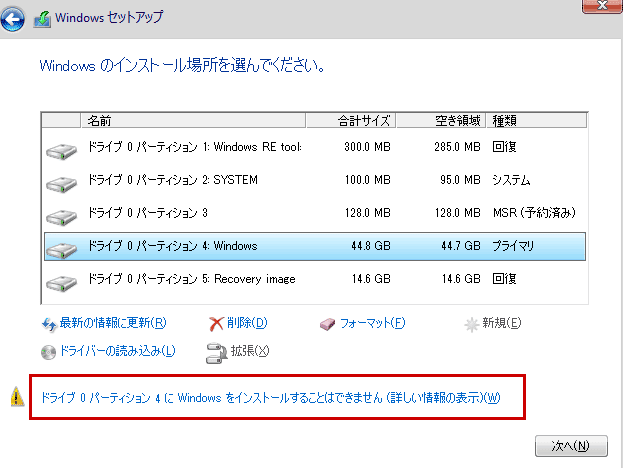
私たちが日々使っているWindows。その背後には、どこにインストールされているのか気になる方も多いでしょう。「Windows インストール場所」は、システムのパフォーマンスやトラブルシューティングにおいて非常に重要な要素です。正しいインストール場所を理解することで、効率的にPCを運用できるようになります。
Windows インストール場所の重要性
Windowsのインストール場所は、システムのパフォーマンスやメンテナンスにおいて大きな役割を果たします。正しいインストール場所を理解すると、よりスムーズな操作が可能になり、トラブルシューティングも容易になるでしょう。ここでは、Windowsインストール場所の重要性について具体的に説明します。
- パフォーマンス向上: インストール場所が最適化されていると、システムの起動時間やアプリの読み込みが早くなる。
- ディスクスペースの管理: 適切なインストール場所を選択することで、空きディスクスペースを効率的に運用できる。
- トラブルシューティングの簡便: インストール先を明確にしておくと、問題発生時に迅速に対処可能となる。
- セキュリティの向上: 重要なファイルや設定が正しい場所に配置されることで、セキュリティリスクを軽減できる。
Windowsのインストール場所が、日常的な運用やパフォーマンスにどのように影響するかを考えると、その重要性は一層明確になります。例えば、アプリケーションを特定のドライブにインストールすることで、メインのドライブへの負荷を軽減でき、全体的なパフォーマンスが上がります。また、トラブルシューティングにおいても、明確なインストール場所があれば、問題を特定する手助けとなります。
インストール場所の選び方
インストール場所を選択することは、パフォーマンス向上や効率的な運用において非常に重要です。特に、SSDとHDDの特性を理解し、パーティションを設定することが鍵となります。
SSD vs HDD
- SSD(ソリッドステートドライブ)を選択する場合:
- データ転送速度が速い: アプリやシステムの起動が迅速になる。
- 耐衝撃性が高い: 落下や衝撃によるデータ損失のリスクが低い。
- 発熱が少ない: 冷却が容易で、静音性にも優れる。
- HDD(ハードディスクドライブ)を選択する場合:
- コストパフォーマンスが良い: 単位容量あたりの価格が安く、ストレージを大容量に確保できる。
- 大容量データ保存に適している: 多くのデータを保存する必要がある場合に有利。
- 古いシステムとの互換性が確保されている: 一部の古いデバイスではHDDが必要な場合がある。
パーティションの設定
- パーティションを作成する必要がある場合は:
- ディスク管理ツールを開く: Windowsの「ディスク管理」にアクセスする。
- 未割り当て領域を選択する: 必要に応じて新しいパーティションを作成する。
- 新しいシンプルボリュームを作成する: ウィザードに従い、サイズやフォーマットを設定する。
- ドライブレターを割り当てる: 新しいパーティションに識別しやすいドライブレターを指定する。
一般的なインストール場所
Windowsのインストール場所にはいくつかの一般的な選択肢が存在します。そこで、主要なインストール場所を以下に示します。
デフォルトのインストール場所
デフォルトのインストール場所は、通常、以下のパスとなります。
- C:Program Files – ここに多くのアプリケーションがインストールされます。
- C:Program Files (x86) – 32ビットアプリケーションがこのフォルダーに配置されます。
- C:Windows – システムファイルやドライバーもこのパスに格納されています。
これらの場所は、Windowsのインストール時に自動的に選択されることが多く、特に変更しない場合はこのまま利用します。
カスタムインストール場所
カスタムインストール場所を設定することも可能です。以下の手続きを行います。
- インストーラーを開く: アプリケーションのインストーラーを起動します。
- インストールパスを選択: 著しく「インストール場所の変更」や「カスタム」を選択します。
- 新しいパスを指定: アプリケーションをインストールしたいフォルダーやドライブを選びます。
- インストールを開始: 設定を確認し、「インストール」をクリックします。
インストールトラブルシューティング
インストール中の問題は、特に新しいシステムを搭載する際に発生することがあります。ここでは、一般的なトラブルシューティングの手順を示します。
インストール失敗時の対処法
インストールが失敗した場合、以下の手順を試してください。
- エラーメッセージを確認します。 インストール中に表示されたエラーメッセージをメモします。
- インターネット接続を確認します。 インターネット接続の状態が問題ないか確認します。
- ディスクの空き容量を確認します。 インストール先のドライブに十分な空き容量があることを確認します。
- ウイルス対策ソフトを一時停止します。 インストールを妨げる可能性があるため、ウイルス対策ソフトを一時的に無効にします。
- 再起動します。 コンピューターを再起動してから、再度インストールを試みます。
- インストールメディアを確認します。 使用しているUSBドライブやDVDに問題がないか確認します。
- 公式サポートを参照します。 必要に応じて、Microsoftの公式サポートサイトを確認して、追加のトラブルシューティングを行います。
空き容量の確認方法
空き容量の確認には、以下の手順を実行します。
- スタートメニューを開きます。 Windowsのスタートボタンをクリックします。
- 「設定」を選択します。 表示されるメニューから「設定」を選びます。
- 「システム」をクリックします。 システムの設定メニューを選択します。
- 「ストレージ」を選びます。 ストレージのオプションが表示されます。
- 使用状況を確認します。 各ドライブの使用状況及び空き容量を確認します。
- 不要なファイルを削除します。 ディスクの空きを増やすために、不必要なファイルやアプリケーションを削除します。
Conclusion
Windowsのインストール場所を理解することは私たちのPC運用にとって非常に重要です。適切なインストール場所を選ぶことでシステムのパフォーマンスを向上させるだけでなくトラブルシューティングもスムーズに行えます。SSDとHDDの特性を把握しパーティションを適切に設定することでストレージ管理が効率的になります。
またカスタムインストールを行うことで自分たちのニーズに合わせた環境を整えられます。インストール中のトラブルに対処するための知識も身につけることで安心して作業を進められるでしょう。これらの知識を活用して私たちのPCライフをより快適にしていきましょう。