私たちがウェブからデータを取得する際、効率的なツールが必要です。そんな時に役立つのがwget インストールです。この強力なコマンドラインツールは、ファイルを簡単にダウンロードできるだけでなく、ウェブサイト全体をミラーリングすることも可能です。これにより、オフラインでのアクセスやデータのバックアップが簡単になります。
wget インストールの概要
wgetのインストールは簡単です。以下の手順に従って、すぐに利用開始できます。
- ターミナルを開きます。 多くのLinuxディストリビューションやmacOSでは、Ctrl + Alt + T でターミナルが開けます。
- パッケージリストを更新します。 次のコマンドを入力します:
sudo apt update。これで最新のパッケージ情報が取得されます。 - wgetをインストールします。 次のコマンドを入力します:
sudo apt install wget。インストールが始まります。 - wgetが正常にインストールされたか確認します。
wget --versionと入力し、バージョン情報が表示されれば成功です。
wget の公式サイト
wgetの公式サイトには、最新情報やダウンロードリンクがあります。ここでは、必要な手順を示します。
ダウンロード手順
- 公式サイトにアクセスします。 wgetの公式サイトは、GNUのウェブサイトです。
- ダウンロードリンクを見つけます。 ページ内で「Download」セクションを探します。
- 適切なバージョンを選びます。 システムに合ったバージョンを選択します。
- ダウンロードボタンをクリックします。 ファイルが自動的にダウンロードされます。
システム要件
wgetをインストールするには、以下のシステム要件を確認します。
- OS: Linux, macOS, Windows など、主要なオペレーティングシステムに対応。
- 依存関係: libsslやlibidnなどのライブラリが必要な場合があります。
- ストレージ: インストールには、約2MBのディスクスペースが必要です。
各プラットフォームでのインストール方法
Windows におけるインストール
- Chocolateyをインストールします。公式サイトからインストール手順に従って実施してください。
- コマンドプロンプトを開くします。スタートメニューから「cmd」と入力してEnterキーを押せば開きます。
- wgetをインストールします。コマンドプロンプトで次のコマンドを入力し、Enterキーを押します。
- choco install wgetと入力して実行し、指示に従ってインストールします。
- インストールが完了したら、wgetが正しくインストールされたか確認するために、「wget –version」と入力してEnterキーを押します。
macOS におけるインストール
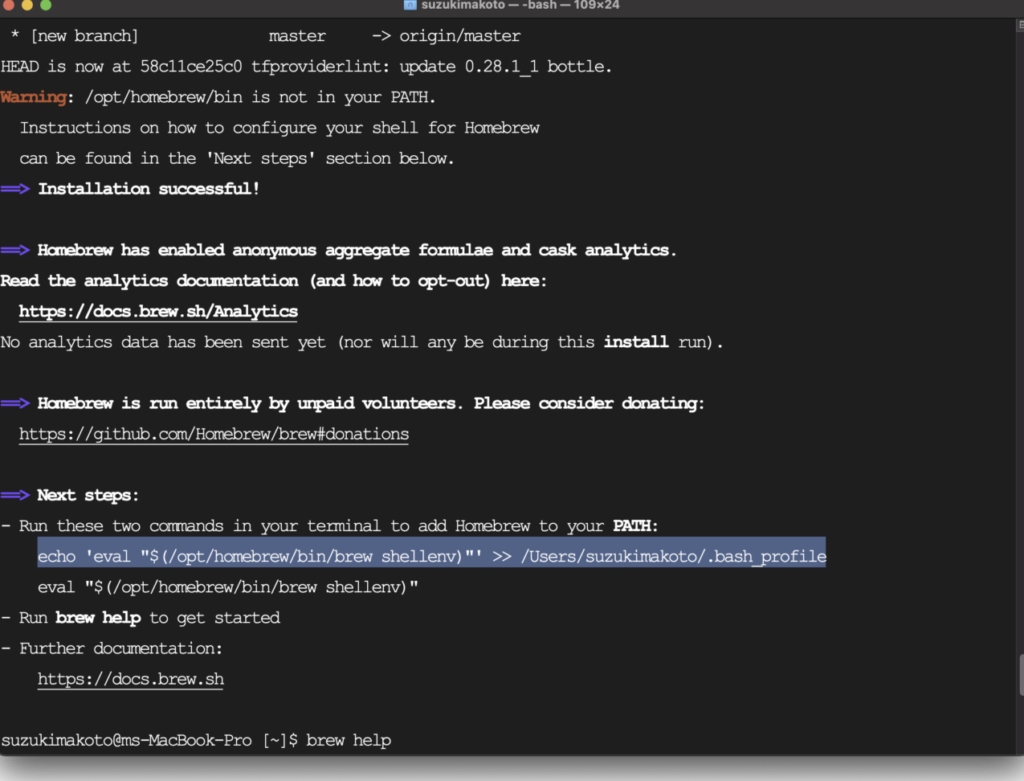
- Homebrewをインストールします。ターミナルを開き、次のコマンドを入力します。
- /bin/bash -c “$(curl -fsSL https://raw.githubusercontent.com/Homebrew/install/HEAD/install.sh)”と入力してEnterキーを押します。
- wgetをインストールします。ターミナルで次のコマンドを入力します。
- brew install wgetと入力してEnterキーを押します。
- インストールが完了したら、「wget –version」と入力してインストール状況を確認します。
Linux におけるインストール
- ターミナルを開くします。通常はアプリケーションメニューから選択できます。
- パッケージリストを更新します。次のコマンドを入力し、Enterキーを押します。
- sudo apt updateと入力します。
- wgetをインストールします。次のコマンドを入力して実行します。
- sudo apt install wgetと入力してEnterキーを押します。
- インストール後、wgetが正しくインストールされたか確認するために「wget –version」と入力します。
wget の基本的な使い方
wgetは、使いやすいコマンドラインツールです。ここでは、wgetの主なコマンドと実践的な例を説明します。
主なコマンド
wgetには、さまざまなコマンドがあり、特定の用途に応じて使い分けます。以下のコマンドは、特に重要です。
- ファイルのダウンロード:基本的な使い方は「wget 」です。URLを入力すると、そのファイルがダウンロードされます。
- 続きダウンロード:中断したダウンロードを再開するには「wget -c 」を使用します。
- 指定フォルダへのダウンロード:特定のフォルダにダウンロードするには「wget -P 」を使用します。ここで、はフォルダのパスです。
- ミラーリング:ウェブサイト全体をダウンロードするには「wget -m 」を使います。これにより、サイトのコピーをローカルに保存できます。
- 出力ファイル名の変更:ダウンロードするファイル名を指定するには「wget -O 」を使用します。
実践的な例
- 画像をダウンロード:「wget https://example.com/image.jpg」と入力すると、指定した画像がダウンロードされます。
- 大きなファイルを分割ダウンロード:「wget -c https://example.com/largefile.zip」を使用し、途中からダウンロードを再開できます。
- 特定のフォルダにファイルをダウンロード:「wget -P ~/Downloads https://example.com/file.txt」で、Downloadsフォルダにファイルが保存されます。
- サイトの全ページをミラーリング:「wget -m https://example.com」で、サイトの完全なコピーが作成されます。
- 異なるファイル名で保存:「wget -O my_image.jpg https://example.com/image.jpg」で、wgetがダウンロードした画像に新しい名前を付けます。
Conclusion
wgetのインストールと基本的な使い方を学ぶことで私たちのデータ取得の効率が大幅に向上します。この強力なツールを活用することでオフラインでの作業やデータのバックアップが容易になり多くの場面で役立つでしょう。各プラットフォームにおけるインストール手順も明確に示されているため初心者でも簡単に始められます。これからwgetを使って様々なデータを取得し私たちの作業をよりスムーズに進めていきましょう。