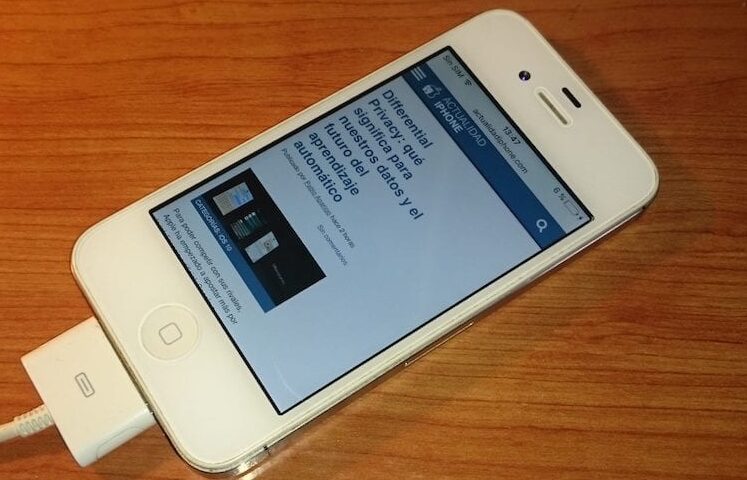
iPhone 4Sを使っている私たちにとって、最新のiOS 10をインストールすることは、性能や機能を向上させる絶好のチャンスです。でも、どうやってインストールすればいいのか分からない方も多いのではないでしょうか?この記事では、iPhone 4SにiOS 10をスムーズにインストールするための方法を詳しく解説します。
iPhone4s における iOS10 の重要性
iOS 10は、iPhone 4Sユーザーにとって非常に重要なアップデートです。新機能や改善点が多数含まれており、ユーザー体験を大幅に向上させます。以下に、iOS 10の重要性を示す主な点を示します。
- パフォーマンスの向上: iOS 10は、処理速度やアプリの応答性を改善し、より快適な操作を提供します。
- 新しいデザイン: アプリのインターフェースが一新され、より直感的な操作が可能になりました。
- 通知機能の強化: 新しい通知センターにより、必要な情報へ迅速にアクセスできるようになります。
- Siriの向上: Siriの機能が拡張され、さまざまなアプリとの連携も強化されています。
- 写真アプリの改善: 新しい機能により、写真の整理や検索が簡単になりました。
インストール前の準備
iPhone 4SにiOS 10をインストールする前に、いくつかの準備が必要です。以下は、スムーズにインストールを行うための手順です。
バックアップの作成
バックアップを作成することで、万が一の際にもデータを守れます。次の手順に従ってください。
- iTunesを起動する – コンピューターにiTunesをインストールし、起動します。
- iPhoneを接続する – USBケーブルを使ってiPhone 4Sをコンピューターに接続します。
- デバイスを選択 – iTunes画面に表示されるデバイスアイコンをクリックします。
- バックアップを作成する – 「今すぐバックアップ」をクリックし、データをバックアップします。
空き容量の確認
- 設定アプリを開く – iPhoneのホーム画面から「設定」をタップします。
- 「一般」を選択する – メニューから「一般」を選びます。
- 「iPhoneストレージ」をタップする – ストレージの使用状況を確認できます。
- 空き容量を確認する – ここで、iOS 10のインストールに必要な空き容量を十分に確保してください。
iOS10 のインストール手順
iPhone 4Sに最新のiOS 10をインストールするには、以下の手順に従います。手順を正確に実行することで、スムーズなインストールが可能です。
公式アップデート方法
公式アップデートを使ってiOS 10をインストールする手順は次の通りです。
- iPhoneをWi-Fiに接続します。 安定したインターネット接続が必要です。
- 設定アプリを開きます。 ホーム画面から設定アイコンをタップします。
- 「一般」を選択します。 設定画面から一般オプションを探します。
- 「ソフトウェア・アップデート」をタップします。 最新のiOSバージョンを確認します。
- ダウンロードとインストールを選びます。 更新が利用可能な場合、指示に従って進めます。
- 利用規約に同意します。 更新内容を確認し、同意することでインストールが始まります。
- iPhoneが再起動します。 完了を待ちます。
手動インストール方法
- iTunesを起動します。 コンピュータにiTunesをインストールしておきます。
- iPhoneをUSBケーブルで接続します。 コンピュータのUSBポートに接続します。
- iTunesでデバイスを選択します。 画面に表示されるアイコンからiPhoneを選びます。
- 「アップデートを確認」をクリックします。 新しいiOSが利用可能か確認します。
- 「ダウンロードとアップデート」を選択します。 更新ファイルをダウンロードします。
- インストールが完了するまで待ちます。 自動的にiPhoneが再起動します。
インストール後の設定
iOS 10をインストールした後、いくつかの設定を行うことで、最適な使用体験を得られます。以下のステップに沿って、重要な設定を確認しましょう。
初期設定の確認
- 言語と地域を設定する
設定アプリを開き、「一般」→「言語と地域」を選択します。希望の言語を選んで設定します。
- Wi-Fi接続を確認する
設定アプリから「Wi-Fi」を選び、接続したいネットワークを選択して、パスワードを入力します。
- Apple IDにサインインする
設定アプリを開き、上部にある「サインイン」を選択します。Apple IDとパスワードを入力します。
- 通知設定を調整する
設定アプリから「通知」を選び、アプリごとに通知のスタイルを調整します。重要なアプリの通知を優先的に設定します。
- 個人情報の設定を見直す
設定アプリの「プライバシー」から、各項目を確認し、必要に応じて情報の共有設定を変更します。
新機能の使い方
iOS 10では、さまざまな新機能が追加されています。以下に、主な機能とその使い方を紹介します。
- 情報センターの新デザイン
情報センターを下にスワイプすると、ウィジェットが表示されます。ここから天気やカレンダーの情報を確認できます。
- メッセージアプリの拡張機能
メッセージアプリを開いて、新しいスタンプや効果を利用できます。メッセージ入力画面で、アイコンをタップしてみましょう。
- Siriの機能拡張
Siriに「音楽をかけて」や「明日の日程を教えて」と頼むことで、より便利に使えます。設定アプリでSiriの詳細設定を行えます。
- 写真アプリの改善
写真アプリでは、AIによる撮影の整理が可能です。「アルバム」を開き、自動生成されたアルバムを確認します。
- ホームアプリの利用
トラブルシューティング
iPhone 4SでiOS 10のインストール中に発生する可能性のある問題の対処法を説明します。ここでは、一般的なエラーとその解決策を紹介します。
よくあるエラーと対処法
- エラーが表示される場合
- 画面上にエラーメッセージが表示されたら、インターネット接続を確認します。
- Wi-Fiが正常に接続されているか再確認します。
- インストールが途中で停止する
- デバイスのストレージを確認し、不要なアプリやファイルを削除して空き容量を増やします。
- 再起動してから再度インストールを試みます。
- アップデートが見つからない
- 設定アプリの「一般」→「ソフトウェア・アップデート」を開きます。
- Wi-Fi接続を一度切断し、再接続してから再度確認します。
サポートへの問い合わせ方法
- Appleサポートを利用する
- 公式ウェブサイトにアクセスし、「サポート」をクリックします。
- 必要な情報(デバイス名、問題内容など)を入力します。
- 電話での問い合わせ
- 記載されたサポート番号に電話をかけます。
- 問題について詳しく状況を説明します。
- Genius Barの予約を取る
- 店舗情報を確認し、オンラインで予約を行います。
- 必要なデバイスを持参し、専門家に相談します。
Conclusion
iPhone 4SにiOS 10をインストールすることで新しい体験が得られます。性能向上や新機能の追加により私たちの使用感は大きく変わるでしょう。インストール手順をしっかりと守りバックアップを取ることが成功の鍵です。
また問題が発生した場合も冷静に対処することでスムーズに進められます。私たちが紹介した方法を参考にして、ぜひiOS 10の魅力を体感してみてください。新しい機能を使いこなすことで、日常がさらに便利になることを期待しています。