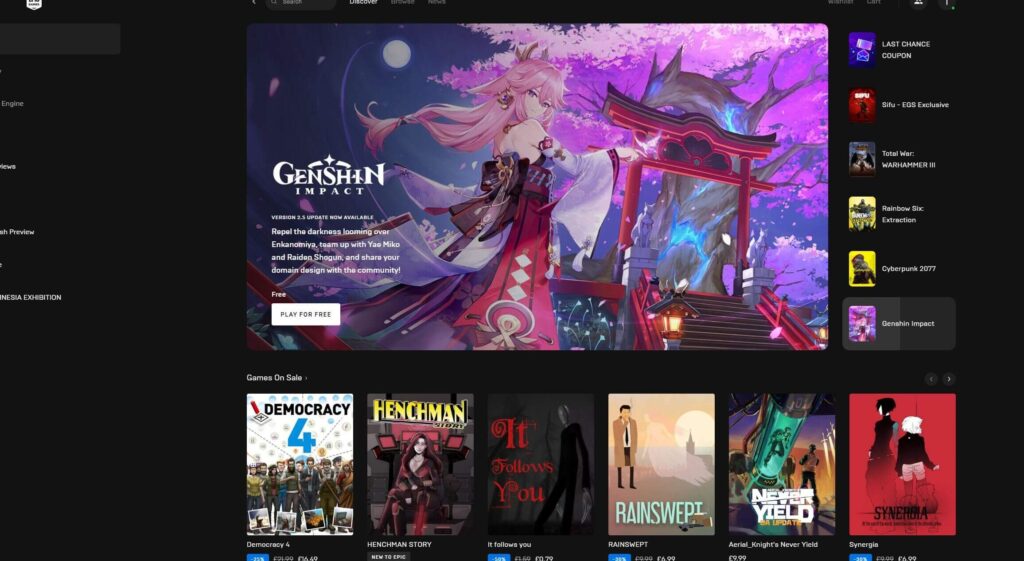
パソコンでゲームを楽しむことは、私たちにとって日常の一部です。しかし、**パソコン ゲーム ダウンロード やり方**を知らないと、せっかくの楽しみが台無しになってしまいます。どこから始めればいいのか迷っている方も多いのではないでしょうか?
パソコン ゲーム ダウンロード 概要
パソコンでゲームをダウンロードするのは簡単です。以下のステップに従って、スムーズにゲームを楽しめます。
- 信頼できるプラットフォームを選ぶ。SteamやOriginなど、人気のあるサービスが安心です。
- アカウントを作成する。プラットフォームに登録し、必要な情報を入力します。
- ゲームを検索する。目的のゲームが見つからない場合、カテゴリーやジャンルを使って探します。
- ゲームをカートに追加する。選んだゲームを選択し、カートに入れます。
- 決済を行う。支払い方法を選び、必要な手続きを完了させます。
- ダウンロードを開始する。購入後、ライブラリからゲームを選び、ダウンロードを開始します。
- インストールが完了するのを待つ。進行状況バーでダウンロード状況を確認できます。
- ゲームを起動する。インストールが終わったら、ゲームを選んで楽しみましょう。
ゲーム ダウンロード のための 必要条件
ゲームをダウンロードするには、まずいくつかの基本的な要件を確認します。これにより、スムーズなダウンロード体験が確保されます。
ハードウェア 要件
パソコンのハードウェアは、ゲームのパフォーマンスに大きく影響します。以下の要件を確認しましょう。
- CPU: 最新のゲームには、インテル Core i5 以上や AMD Ryzen 5 以上が推奨されます。
- RAM: 最低 8GB の RAM が必要で、16GB あればさらに快適にプレイできます。
- グラフィックカード: NVIDIA GTX 1060 以上や AMD RX 580 以上のGPUが望ましいです。
- 空き容量: ゲームのインストールには、20GB 以上の空き容量が必要です。
- OS: Windows 10 64ビットが必須ですが、新しいタイトルには最新のOSを利用することを推奨します。
ソフトウェア 要件
- ドライバー: 最新のグラフィックカードドライバーをインストールしておきましょう。
- ゲームプラットフォーム: Steam や Epic Games Store などのプラットフォームをインストールします。
- 必要なソフトウェア: DirectX や Visual C++ Redistributable など、ゲームに必要なフレームワークをインストールします。
- インターネット接続: 高速インターネット接続が必要です。特に、ダウンロード速度が早いと快適に進められます。
ゲーム ダウンロード の 主な 方法
ゲームをダウンロードする方法には、主に2つのアプローチがあります。まずは、公式ストアからのダウンロード方法を見ていきましょう。
公式 ストア からの ダウンロード
公式ストアからゲームをダウンロードする手順は、以下のようになります。
- プラットフォームを選ぶ。 Steam、Epic Games Store、Originなどの公式ストアを選択します。
- アカウントを作成する。 選んだプラットフォームにサインアップして、アカウントを作成します。
- ゲームを検索する。 ストア内で希望のゲームを探して、表示させます。
- カートに追加する。 ゲームのページで「カートに追加」ボタンをクリックします。
- 決済を行う。 カートの内容を確認し、支払い方法を選択して決済します。
- ダウンロードを開始する。 購入後、ゲームのダウンロードボタンをクリックしてダウンロードを始めます。
- インストールを完了させる。 ダウンロードが終わったら、指示に従ってインストールを進めます。
- ゲームを起動する。 インストール後、ゲームを起動して楽しみます。
この方法は、ユーザーにとって信頼性が高く、セキュリティも確保されているため、多くの人に利用されています。
サードパーティ サイト からの ダウンロード
公式ストア以外のサードパーティサイトからゲームをダウンロードする手順には、いくつかの注意が必要です。以下に手順を示します。
- 信頼性の確認をする。 サードパーティサイトの評判やレビューを調べて、信頼できるか確認します。
- ゲームを探す。 サイト内でダウンロードしたいゲームを検索します。
- ダウンロードページに移動する。 見つけたゲームのダウンロードページにアクセスします。
- 注意事項を確認する。 サイトのポリシーやダウンロード要件をしっかりと読みます。
- ダウンロードを始める。 リンクをクリックして、ゲームのダウンロードを開始します。
- インストールを行う。 ダウンロード完了後、インストーラーを実行してゲームをインストールします。
- ゲームを起動する。 インストール後、ゲームを起動してプレイを開始します。
ダウンロード 手順
パソコンゲームのダウンロードは簡単です。以下の手順を順守すれば、スムーズにゲームを楽しむ準備が整います。
ステップ バイ ステップ ガイド
- 信頼できるプラットフォームを選ぶ。 SteamやEpic Games Storeなど、安全なサイトにアクセスします。
- アカウントを作成する。 メールアドレスやパスワードを入力し、アカウント登録を完了させます。
- ゲームを検索する。 ホームページの検索バーを使い、プレイしたいゲームを探します。
- カートに追加する。 購入したいゲームが見つかったら、「カートに追加」ボタンをクリックします。
- 決済を行う。 支払い情報を入力し、決済手続きを完了させます。
- ダウンロードを開始する。 購入が完了したら、ダウンロードリンクをクリックします。
- インストールを行う。 ダウンロードしたファイルを開き、指示に従ってインストールします。
- ゲームを起動する。 インストール完了後、ゲームを起動して楽しみましょう。
ダウンロード 後の 設定
ゲームをダウンロードした後の設定は、ゲームをスムーズに楽しむために重要です。次のステップを順に実行し、設定を完了させましょう。
- 必要なソフトウェアを確認する。 ゲームを実行するために必要なソフトウェア(例:DirectX、Visual C++ Redistributable)がインストールされているか確認します。
- ゲームをインストールする。 ダウンロードしたファイルをダブルクリックし、インストールウィザードの指示に従い、必要な情報を入力します。
- ゲームのパッチを適用する。 インストール完了後、公式サイトやプラットフォームから最新のパッチをダウンロードし、適用します。
- 設定をカスタマイズする。 ゲームを起動し、設定メニューからグラフィック、音声、操作方法などを自分の好みに合わせて変更します。
- ゲームプロファイルを作成する。 各プレイヤーの設定を保存できるように、プレイヤープロファイルを作成します。
- チュートリアルを実施する。 ゲーム内のチュートリアルに従い、基本的な操作やルールを学びます。
- オンライン設定を確認する。 オンラインプレイを希望する場合、インターネット接続とアカウント設定を確認します。
Conclusion
パソコンゲームのダウンロードは思ったより簡単です。私たちが紹介したステップを守ることで、スムーズにゲームを楽しむ準備が整います。信頼できるプラットフォームを選び必要な要件を満たすことで、安心してゲームを始められます。
また、ダウンロード後の設定も忘れずに行いましょう。これにより、快適なプレイ環境が整い、より一層ゲームの魅力を楽しむことができます。さあ、準備が整ったら、あなたの好きなゲームの世界に飛び込んでみましょう。