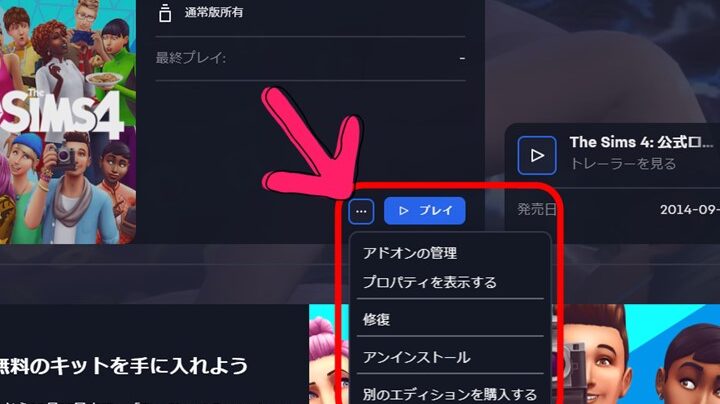
私たちがゲームを楽しむ中で、時には不要なソフトウェアやアプリを削除したいと思うことがあります。特に、**Originのアンインストール**は、ゲームのパフォーマンスやストレージを最適化するために重要なステップです。では、どのようにして簡単にOriginをアンインストールできるのでしょうか?
Origin アンインストールの概要
Originをアンインストールすることは、不要なソフトウェアを削除して機器のパフォーマンスを向上させる大切なプロセスです。私たちが提案する手順に従うことで、スムーズにアンインストールできます。以下に、具体的な手順を示します。
- Originを閉じる。アプリが完全に動作していないことを確認してください。
- スタートメニューを開く。Windowsの左下にあるスタートボタンをクリックします。
- 設定を選択する。「設定」アイコンをクリックして、設定メニューにアクセスします。
- アプリをクリックする。設定メニュー内の「アプリ」を選びます。
- アプリの一覧からOriginを見つける。リストの中からOriginを探します。
- Originをクリックする。選択すると、「アンインストール」ボタンが表示されます。
- アンインストールを実行する。ボタンをクリックして、提示される手順に従います。
アンインストールの理由
Originをアンインストールする理由は主に2つあります。まず、ストレージの節約が重要です。そして、アプリの不具合の解消も必要です。それぞれ詳しく見ていきます。
ストレージの節約
Originをアンインストールすると、システムのストレージを有効活用できます。空き容量が増え、他のアプリやデータをインストールする余地が生まれます。具体的には、次の手順でストレージの節約が実現します。
- スタートメニューを開く、すべてのアプリが表示されます。
- 設定アイコンを選択する、このアイコンは歯車の形をしています。
- アプリをクリックする、インストール済みのアプリが一覧で表示されます。
- Originを見つける、アプリのリストをスクロールして探します。
- アンインストールをクリックする、確認メッセージが表示されたら再度選択します。
このプロセスを経ることで、不要なアプリを削除し、ストレージを最適化できます。
アプリの不具合
アプリの動作が不安定な場合、Originのアンインストールが有効です。更新や設定ミスによって不具合が発生することがあります。この場合、次のステップを踏むと効果的です。
- Originを完全に閉じる、タスクマネージャーから確認します。
- アンインストールの手順に従う、上記のストレージの節約の手順を参考にします。
- 再起動する、システムを再起動して不具合が解消されるか確認します。
- 必要なら再インストールする、新しいバージョンをダウンロードしてインストールします。
Origin アンインストールの手順
Originのアンインストールは、ゲーム体験を向上させるために重要です。以下の手順に従い、簡単にアンインストールを実行できます。
Windowsでのアンインストール方法
- Originを閉じます。 アプリがバックグラウンドで動作している場合、正常にアンインストールできません。
- スタートメニューを開きます。 画面の左下隅にあるWindowsのアイコンをクリックします。
- 設定を選択します。 歯車のアイコンをクリックして設定メニューを開きます。
- アプリをクリックします。 アプリと機能のリストが表示されます。
- Originを見つけます。 アプリのリストをスクロールしてOriginを探します。
- アンインストールを選択します。 Originの項目をクリックし、「アンインストール」を選びます。
- 確認します。 アンインストールの確認メッセージが表示されたら、再度「アンインストール」をクリックします。
- 完了を待ちます。 アンインストールプロセスが完了するまで待ちます。
Macでのアンインストール方法
- Originを閉じます。 アプリが開いていると、アンインストールに失敗することがあります。
- Finderを開きます。 デスクトップの左上隅にあるFinderアイコンをクリックします。
- アプリケーションフォルダを選択します。 Finderのサイドバーから「アプリケーション」をクリックします。
- Originを見つけます。 アプリケーションのリストをスクロールし、Originアイコンを探します。
- Originをゴミ箱にドラッグします。 アプリアイコンをゴミ箱に移動させます。
- ゴミ箱を空にします。 ゴミ箱を右クリックし、「ゴミ箱を空にする」を選択します。
アンインストール後の注意点
Originをアンインストールした後の留意点について説明します。適切な措置を講じることで、残されたデータや設定を管理し、必要に応じて再インストールする際にスムーズに行えるようになります。
データのバックアップ
- Originの設定やゲームデータを確認する。
- 重要なデータがある場合は、別の場所にコピーする。
- クラウドストレージなど、信頼性のあるバックアップ先を利用する。
- バックアップが完了したら、アンインストールを進める。
これにより、大切なデータを失うリスクが軽減されます。
再インストールの方法
- Originの公式ウェブサイトにアクセスする。
- 最新バージョンのインストーラーをダウンロードする。
- ダウンロードしたファイルをダブルクリックして実行する。
- インストール画面の指示に従い、必要な設定を行う。
- インストール完了後、Originを起動する。
Conclusion
Originのアンインストールはゲーム環境を整えるための重要なステップです。私たちは、ストレージの確保やアプリの不具合解消を通じて、より快適なゲーム体験を追求しています。アンインストール手順も簡単なので、誰でもスムーズに実行できます。
またデータのバックアップを忘れずに行うことで、重要な情報を守ることができます。必要に応じて再インストールも可能なので、安心してOriginを管理していきましょう。ゲームを楽しむための最適な環境を整えるために、ぜひ今回の情報を活用してください。