私たちのデジタルライフにおいて、**ドライバー更新**は見逃せない重要なプロセスです。最新のドライバーを維持することで、パソコンやデバイスのパフォーマンスが向上し、セキュリティリスクも低減します。しかし、ドライバー更新がなぜこれほど重要なのか、具体的にどのように行うのかを知っている人は少ないのではないでしょうか?
ドライバー更新とは
ドライバー更新は、ハードウェアデバイスとオペレーティングシステム間のコミュニケーションを最適化する重要な手順です。これにより、パフォーマンスの向上や問題の解決が可能となります。最新のドライバーを維持することの利点について詳しく見ていきましょう。
ドライバーの役割
ドライバーは、ハードウェアとソフトウェアが互いに認識し、円滑に動作するために必要不可欠です。ドライバーの役割は以下のとおりです。
- ハードウェアの認識を助ける
- ソフトウェアとハードウェアの互換性を確保する
- パフォーマンスを向上させる
- システムの安定性を向上させる
- セキュリティの向上に寄与する
このように、ドライバーはシステム全体の効率に大きな影響を与えます。
更新の重要性
ドライバーの更新は、システムの性能やセキュリティを維持するために重要です。更新の重要性は以下の通りです。
- バグ修正: 新しいバージョンのドライバーには、既知の問題を解決するためのパッチが含まれています。
- パフォーマンス向上: 最新のドライバーで、ハードウェアの動作を最適化し、速度を向上させられます。
- 新機能の追加: 更新によって新しい機能や改良が加わり、最新技術への対応が可能です。
- セキュリティの向上: 新しいドライバーは、脆弱性を修正し、セキュリティリスクを低減します。
ドライバー更新の方法
ドライバーの更新は、システムの安定性やパフォーマンス向上に不可欠です。以下の手順で、手動と自動の更新方法について詳しく見ていきます。
手動更新
手動でドライバーを更新する方法は、特に特定のハードウェアに対応した最新版を入手したい場合に有効です。
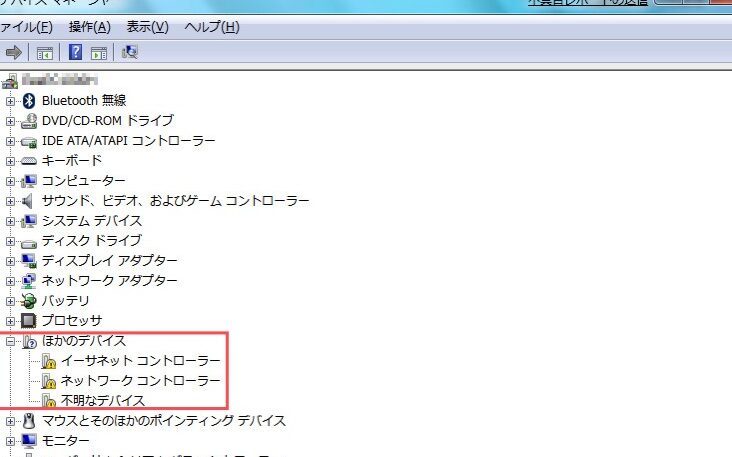
- デバイスマネージャーを開く。 スタートメニューから「デバイスマネージャー」を検索します。
- 更新したいデバイスを選択。 対象のハードウェアを見つけて右クリックします。
- 「ドライバーの更新」を選択。 メニューから「ドライバーの更新」をクリックします。
- 「ドライバーを自動検索」を選択。 自動で最新版を検索するオプションを選びます。
- 指示に従って更新を完了する。 更新が見つかれば、画面の指示に従いインストールします。
自動更新
自動更新は、ドライバーを常に最新の状態に保つ手軽な方法です。
- 設定を開く。 スタートメニューから「設定」をクリックします。
- 「更新とセキュリティ」を選択。 設定メニューからこのオプションを選びます。
- 「Windows Update」をクリック。 更新プログラムのチェックを行います。
- 「更新プログラムの確認」を実行。 利用可能なアップデートが表示されたら適用します。
- 再起動を行う。 更新後、システムを再起動して変更を適用します。
製造元のウェブサイト利用
- 製造元のウェブサイトを訪問。 使用しているハードウェアの製造元の公式サイトを開きます。
- サポートまたはダウンロードセクションを探す。 ドライバー更新用のリンクを探します。
- モデル番号を入力。 自分の機器のモデル番号を入力して検索します。
- 最新のドライバーをダウンロード。 指示に従って、該当する最新ドライバーをダウンロードします。
- ダウンロードしたファイルを実行。 インストーラーの指示に従い、ドライバーをインストールします。
ドライバー更新のメリット
パフォーマンス向上
- 最新のドライバーは、バグ修正やパフォーマンスの最適化を含むことが多いです。 これにより、デバイスの動作がスムーズになり、アプリケーションの応答性が向上します。
- 新機能の追加によって、ハードウェアの性能を十分に引き出すことが可能です。 例えば、グラフィックスカードのドライバーを更新することで、ゲームや映像編集ソフトでのパフォーマンスが顕著に改善されます。
安全性の強化
- セキュリティの脆弱性を修正するため、最新のドライバーが提供されます。 更新を行うことで、悪意のある攻撃からシステムを守ることが可能です。
- 定期的な更新によって、最新のセキュリティ対策が適用されます。 これにより、デバイスの安全性が向上し、データ保護が強化されます。
失敗しないドライバー更新のコツ
ドライバー更新を行う際には、いくつかの重要なポイントを押さえておくことで、スムーズに作業を進められます。以下のコツを参考にして、効率的なドライバー更新を実現しましょう。
バックアップの重要性
まず、重要なデータをバックアップすることが必要です。ドライバー更新の際に何らかの問題が発生した場合、以前の状態に戻すための準備が整っていると安心です。以下の手順でバックアップを行います。
- バックアップソフトウェアを選択します。 多くの無料または有料のソフトウェアがあります。
- バックアップするデータの範囲を指定します。 必要なファイルやフォルダを選びましょう。
- バックアップ先を決定します。 外付けHDDやクラウドストレージなど、安全な場所で保存します。
- バックアップを実行します。 スケジュールを設定して定期的に行うのもおすすめです。
正しいドライバーの選択
正しいドライバーを選ぶことは、ドライバー更新の成功に欠かせません。デバイス固有のドライバーを使用して、互換性の問題を避けることが重要です。次のステップで正しいドライバーを見つけましょう。
- デバイスのハードウェア情報を確認します。 デバイスマネージャーやシステム情報から確認できます。
- 製造元の公式ウェブサイトにアクセスします。 メーカーのサポートセクションを探します。
- デバイスモデルに合ったドライバーを検索します。 最新のバージョンや必要な更新を見つけます。
- ダウンロードとインストールを行います。 インストール手順に従い、問題なく進めます。
結論
ドライバー更新は私たちのデジタルライフにおいて欠かせない要素です。最新のドライバーを維持することでパフォーマンスが向上しセキュリティリスクを低減できます。手動や自動での更新方法を理解し実践することでデバイスの安定性を保つことが可能です。
また重要なデータのバックアップや正しいドライバーの選択は、更新作業を成功させるための鍵です。これらのポイントを押さえて定期的にドライバーを更新し、安心してデジタルライフを楽しみましょう。私たちのデバイスが常に最適な状態で動作するように心掛けていきたいですね。