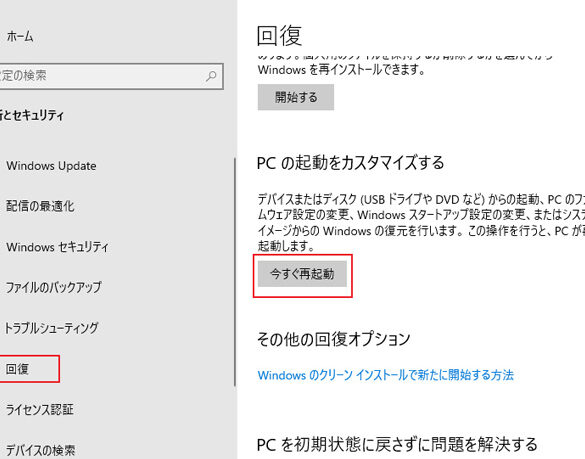
私たちのデバイスが突然動かなくなったり、遅くなったりした経験はありませんか?そんな時に考えるのがOS再インストールです。このプロセスは、システムをリフレッシュし、パフォーマンスを向上させるための効果的な方法です。しかし、再インストールには手順があり、注意が必要です。
OS 再インストールの必要性
OSの再インストールは、特定のシステム問題を解決するために重要です。パフォーマンスの低下や不安定な動作に悩む場合、再インストールが効果的です。以下のポイントについて掘り下げます。
パフォーマンスの向上
再インストールによってOSがクリーンになり、パフォーマンスが向上します。多くの不要なファイルが削除され、正常な動作が期待できます。具体的には以下のような効果があります。
- 動作速度が向上。古い設定やアプリケーションに起因する遅延が解消される。
- 不要なソフトウェアの削除。インストールされたプログラムを見直し、新しい環境で必要なものだけを選別できる。
- システムのリソース管理が最適化。メモリやCPU使用率が改善される。
システムの安定性
- 古い設定のリセット。新たな環境では、過去のエラーや不具合が影響しにくくなる。
- 最新のドライバーの適用。再インストール後に必要なドライバーを適切にインストールすることで、ハードウェアの互換性が向上する。
- セキュリティの強化。最新のOSをインストールすることで、脆弱性を低減し、安定した環境を提供する。
OS 再インストールの準備
OSの再インストールに向けての準備は重要です。しっかりした準備があれば、スムーズに作業を進められます。以下のチェックリストを参考にして、必要な手順を実行しましょう。
バックアップの重要性
データを安全に保つためには、バックアップが不可欠です。消失を防ぐために、以下のステップを踏みます。
- 重要なファイルやデータを特定する。 文書や写真など、失いたくないデータをリストアップします。
- 外部ストレージまたはクラウドサービスに保存する。 USBメモリやGoogle Driveなどを利用して、データを安全に保存します。
- バックアップを確認する。 正しく保存されていることを確認し、必要なものがすべて揃っているかチェックします。
インストールメディアの作成
- OSのインストール用ISOファイルをダウンロードする。 公式サイトから最新のOSイメージを入手します。
- USBメモリを準備する。 4GB以上の空き容量があるUSBメモリを用意します。
- ISOファイルをUSBメモリに書き込む。 RufusやEtcherなどのツールを使用して、ISOファイルをUSBメモリに焼き込みます。
- 作成したインストールメディアを確認する。 PCに接続し、正常に認識するかテストします。
OS 再インストールの手順
OSの再インストールには具体的な手順が必要です。次のステップに従って、簡単にこのプロセスを進められます。
BIOSの設定
まず、BIOSの設定を行います。このステップは、ブートデバイスを変更するために不可欠です。以下の手順に従います。
- コンピュータを再起動します。 再起動時にBIOSに入るためのキー(通常はF2、Del、Escなど)を押します。
- BIOSメニューが表示されたら、ブートセクションに移動します。 使用するデバイス(USBまたはDVD)を選びます。
- ブートデバイスの順序を変更します。 選択したデバイスが最初になるように設定します。
- 設定を保存してBIOSを終了します。 これでブートデバイスが正しく設定されました。
インストールプロセス
次に、OSのインストールプロセスを開始します。以下の手順を順守します。
- インストールメディアを挿入します。 USBメモリやDVDを使用します。
- コンピュータを再起動します。 BIOSの設定で指定したデバイスから起動します。
- インストール画面が表示されたら、言語と地域を選択します。 必要に応じてキーボードレイアウトも設定します。
- インストールを続けるために、「インストール」をクリックします。 ライセンス条項に同意します。
- インストールの種類を選びます。 「カスタム:Windowsのみ」を選択して、新規インストールを行います。
- インストール先のドライブを選択します。 すでにあるパーティションを削除する場合は、注意が必要です。
- インストールが始まります。 プロセス中はコンピュータの電源を切らないようにします。
- インストールが完了したら、コンピュータを再起動します。 新しいOSの初期設定を行います。
注意点とトラブルシューティング
OSの再インストールに際して、いくつかの注意点があります。トラブルを避けるために、具体的な問題とその解決方法を確認します。
よくある問題
- インストールメディアが認識されない
USBメモリやDVDが正しく接続されていないことが原因です。また、BIOS設定が適切でない場合もあります。
- インストール中にエラーが発生する
これにはディスクの不良セクタやドライバーの不整合が影響します。
- 再インストール後にネットワークが接続できない
適切なネットワークドライバーがインストールされていない事例が多いです。
解決方法
- インストールメディアの再確認
USBメモリやDVDが正常に接続されているかチェックします。
- BIOS設定の確認
BIOSにアクセスし、ブートデバイスを正しく設定します。これにより、インストールメディアが認識されます。
- ディスクの診断
不良セクタがあるか確認し、必要に応じてディスクを修復します。
- ドライバーの準備
OSの再インストール後、最新のドライバーをダウンロードし、インストールします。特にネットワークドライバーは重要です。
- オフライン環境でのマニュアル設定
ネットワークに接続できない場合、手動で各種設定を行います。IPアドレスやサブネットマスクを設定します。
結論
OSの再インストールはシステムのパフォーマンスを向上させるための有効な手段です。適切な準備と手順を踏むことで、スムーズに作業を進めることができます。私たちは、再インストールを通じて安定した環境を手に入れ、セキュリティやリソース管理を最適化することが可能です。
また、トラブルシューティングの知識を持つことで、予期せぬ問題にも対処できるようになります。これにより、快適なデジタルライフを実現するための第一歩を踏み出すことができるでしょう。再インストールを検討している方は、ぜひこの記事を参考にして、安心して作業に取り組んでください。