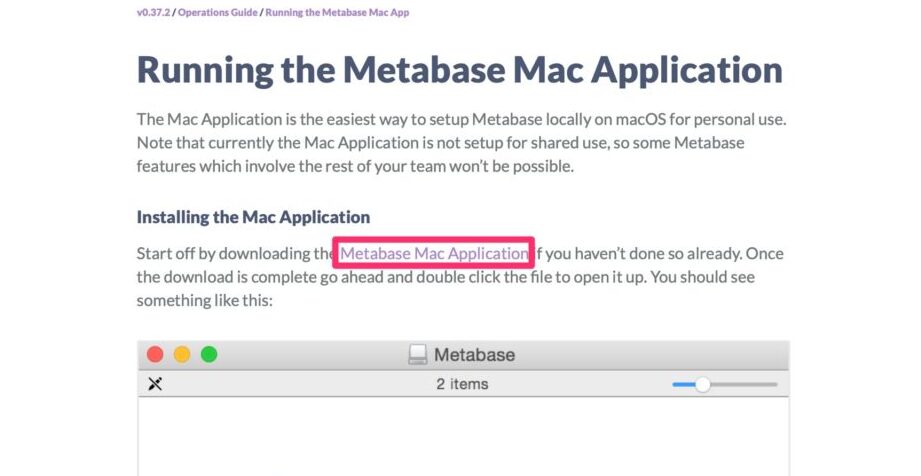
私たちがデータ分析を行う上で、使いやすさとパフォーマンスを兼ね備えたツールが求められています。そんな中で注目を集めているのがMetabaseのインストールです。Metabaseは、データを視覚化し、洞察を得るための強力なオープンソースプラットフォームです。私たちがこのツールを導入することで、データ分析がどれほど簡単になるか想像できますか?
Metabase インストールの準備
Metabaseのインストールをスムーズに行うために、まずは準備が必要です。このセクションでは、システム要件と必要なソフトウェアについて詳しく説明します。
システム要件
Metabaseを正常に動作させるためのシステム要件は以下の通りです:
- オペレーティングシステム: 最新のLinuxディストリビューション(Ubuntu、CentOSなど)
- Java: Java 8以上がインストールされていること
- メモリ: 最小2GBのRAM、推奨4GB以上
- ストレージ: 最小で1GBの空きストレージ
- データベース: MySQL、PostgreSQL、またはMongoDB(任意)
必要なソフトウェア
次に、Metabaseを動作させるために必要なソフトウェアを確認します。必要なソフトウェアは以下のようになります:
- Java Development Kit (JDK): JDKが必要です。インストール後、環境変数を設定します。
- データベース: データを保存するためのデータベースが必要です。これには、例えば以下があります:
- MySQL
- PostgreSQL
- MongoDB
- Webブラウザ: Metabaseはブラウザベースのアプリケーションです。ChromeやFirefoxなどの最新のブラウザを使用します。
Metabase のインストール手順
Metabaseのインストールは簡単で、さまざまな方法があります。以下に、Dockerを使用したインストール方法とJavaを使用したインストール方法を示します。
Docker を使用したインストール
Dockerを使えば、簡単にMetabaseをセットアップできます。手順は次のとおりです。
- Dockerがインストールされていることを確認します。
- ターミナルを開き、MetabaseのDockerイメージを取得します。コマンドは次のとおりです。
docker pull metabase/metabase。 - Metabaseコンテナを起動します。次のコマンドを実行します。
docker run -d -p 3000:3000 --name metabase metabase/metabase。 - ブラウザを開き、
http://localhost:3000にアクセスします。これで、Metabaseのセットアップが開始されます。
Java を使用したインストール
- 最新のJava JDKをインストールします。公式サイトからダウンロードしてください。
- Metabaseの最新バージョンをダウンロードします。公式サイトからJARファイルを取得します。
- ターミナルを開き、ダウンロードしたJARファイルがあるディレクトリに移動します。コマンドは次のとおりです。
cd /path/to/download。 - Metabaseを起動します。次のコマンドを実行します。
java -jar metabase.jar。 - ブラウザで
http://localhost:3000にアクセスします。セットアップが始まります。
Metabase の設定
Metabase の設定は、その機能を最大限に活用するために重要です。以下に、初期設定とデータベース接続の設定について詳しく説明します。
初期設定ガイド
Metabase を初めて使用する場合、以下のステップに従って初期設定を行います。
- ブラウザを開き、http://localhost:3000 にアクセスします。
- 初回起動時に表示されるセットアップ画面で、言語と地域を選択します。
- 管理者アカウントを作成します。メールアドレスとパスワードを入力しましょう。
- デフォルトの設定を確認し、必要に応じて変更します。ここでは、データベースのタイムゾーンを確認できます。
- 「次へ」をクリックして、データベース接続の設定画面へ進みます。
データベース接続の設定
Metabase は、さまざまなデータベースに接続できます。以下はその設定手順です。
- 使用するデータベースの種類を選択します。MySQL、PostgreSQL、MongoDB、または他のオプションから選びます。
- データベースの接続情報を入力します。サーバーのアドレス、ポート番号、データベース名を明示的に指定する必要があります。
- ユーザー名とパスワードを入力します。この情報は、データベースへのアクセスを許可します。
- 設定が完了したら、「接続テスト」を実行します。接続が成功すると、次のステップに進みます。
- 「保存」をクリックして設定を確定します。これにより、Metabase でのデータベースの使用が可能になります。
インストール後の確認
インストールしたMetabaseの動作を確認するために、以下の手順に従います。これにより、正常に動作しているかどうかを確認できます。
インストールの確認方法
- ブラウザを開く。 好きなWebブラウザを起動します。
- URLを入力する。 アドレスバーに「http://localhost:3000」を入力して、Enterキーを押します。
- 初期設定画面が表示されるか確認する。 Metabaseの初期設定画面が表示されることを確認します。
- 言語と地域を選択する。 希望する言語と地域を選び、次に進みます。
- 管理者アカウントを作成する。 必要な情報を入力して、管理者アカウントを作成します。
- デフォルト設定を確認する。 提供されたデフォルト設定が適切か確認します。
- データベース接続を確認する。 先ほど設定したデータベースに接続できるかテストします。
- ダッシュボードが表示されるか確認する。 最後に、Metabaseのダッシュボードが正常に表示されれば成功です。
トラブルシューティング
- サーバーが起動しているか確認する。 Metabaseサーバーが正しく起動しているかチェックします。
- ポート設定を確認する。 3000番ポートが他のアプリケーションで使用されていないかを確認します。
- ログファイルを確認する。 Metabaseのログファイルを開いて、エラーメッセージがないか確認します。
- データベース接続情報を見直す。 入力したデータベースの接続情報が正しいか再確認します。
- ブラウザのキャッシュをクリアする。 キャッシュが問題を引き起こしている場合があるため、クリアして再アクセスします。
- 最新バージョンを確認する。 Metabaseの最新バージョンを公式サイトで確認し、必要に応じてアップデートします。
- サポートコミュニティに相談する。 解決しない場合は、Metabaseのサポートコミュニティに問い合わせます。
Conclusion
Metabaseのインストールはデータ分析をより効率的に行うための第一歩です。私たちが紹介した手順を参考にすれば、簡単にセットアップを完了できます。初期設定やデータベース接続の手順をしっかりと理解することで、Metabaseの機能を最大限に活用できるでしょう。
問題が発生した場合でも、トラブルシューティングの手順を踏むことで解決できる可能性が高いです。データの視覚化と洞察の獲得が容易になるこのツールをぜひ活用して、私たちのデータ分析の旅を一緒に進めていきましょう。