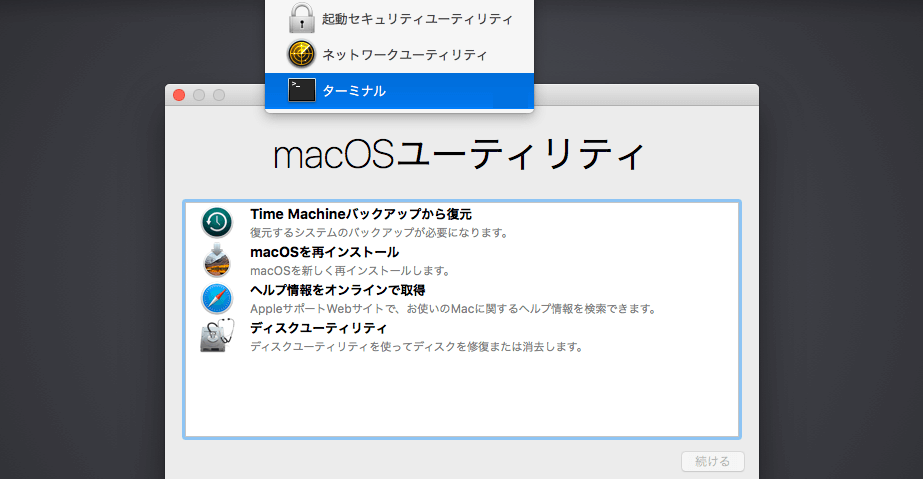
私たちが日常的に利用するインターネットサービスやアプリケーションが突然利用できなくなると、驚きや不安を感じることがあります。特に、「復旧サーバーに接続できませんでした」というエラーメッセージが表示されたとき、その原因や対策を知りたくなるのではないでしょうか。私たちも同様の状況に直面したことがあり、その解決策を見つけることが重要だと実感しています。
復旧サーバーの概要
復旧サーバーはシステムやデータが損失した場合に使用される重要なインフラです。特に障害や攻撃によるデータ喪失時に迅速な復旧を支援します。具体的には、以下のような機能があります。
- バックアップの取得 – データを定期的に保存し、損失を防ぐ。
- データのリストア – 必要に応じて、損失したデータを復元する。
- システムの検証 – 復元したシステムが正常に動作するか確認する。
- トラブルシューティング – 問題が発生した場合の調査と修正を行う。
復旧サーバーは企業のITインフラにとって不可欠な要素です。それにより、業務の継続性が確保され、信頼性の向上が実現されます。こうしたサーバーが適切に機能しない場合、「復旧サーバーに接続できませんでした」というエラーメッセージが表示されることがあります。このエラーは、サーバーの接続不良や設定ミスが原因で発生します。
具体的な原因としては、以下が考えられます。
- ネットワークの問題 – インターネット接続が不安定な場合。
- サーバーのダウン – サーバーがメンテナンス中または故障している時。
- 設定ミス – サーバーの設定が正しくない場合。
復旧サーバーに接続できませんでしたの原因
復旧サーバーに接続できない原因は主に二つあります。まず、ネットワークの問題が考えられます。次に、サーバーの設定ミスも影響を及ぼします。それぞれの原因を詳しく見ていきます。
ネットワークの問題
ネットワークに問題があると、復旧サーバーへの接続が難しくなります。具体的な手順を以下に示します。
- ルーターを再起動します。電源を切ってから数秒待ち、再度電源を入れます。
- インターネット接続を確認します。ブラウザを開いて他のサイトにアクセスできるか試みます。
- ケーブルの接続を確認します。イーサネットケーブルが正しく接続されているか確認します。
- Wi-Fi接続の場合、SSIDを確認します。他のデバイスで接続できるか確認します。
- ISPのサービス状況を確認します。インターネットサービスプロバイダーの公式サイトで障害情報を確認します。
サーバーの設定ミス
- サーバーの管理画面にログインします。適切な認証情報を使って管理者権限でログインします。
- 接続設定を確認します。IPアドレスやポート番号が正しいか確認します。
- ファイアウォールの設定をチェックします。復旧サーバーへのアクセスがブロックされていないか確認します。
- サーバーのログを確認します。エラーログやアクセスログを見て原因を特定します。
- 必要に応じて設定を修正します。変更後はサーバーを再起動して反映させます。
問題解決の手順
復旧サーバーに接続できない場合、具体的な手順を踏むことで問題を解決できます。以下の手順を順に実行してください。
簡単なトラブルシューティング
- ルーターを再起動します。
電源を切って、数秒後に再接続します。この操作で多くの場合、ネットワーク接続がリセットされます。
- インターネット接続を確認します。
他のデバイスが正常にインターネットに接続できるか、チェックします。正常でない場合、ISPに問い合わせが必要です。
- ケーブルの接続状況を確認します。
ネットワークケーブルが正しく接続されているか確認します。緩んでいる場合、しっかりと差し込んでください。
- ファイアウォールの設定を確認します。
アプリケーションやサーバーがブロックされていないか、設定を確認します。必要に応じて、例外ルールを追加します。
- サーバーログを確認します。
エラーメッセージや警告を確認し、原因を特定します。これにより、問題解決の手がかりとなります。
サポートへの問い合わせ
- 顧客サポートに連絡します。
サービス提供者の連絡先情報を用意し、サポートチームに接続できない旨を伝えます。
- エラーメッセージを提供します。
「復旧サーバーに接続できませんでした」と表示された場合、その旨を詳しく共有します。
- 接続したデバイス情報を用意します。
使用したデバイスの種類やOSバージョンをメモします。これにより、より迅速なサポートが得られます。
- 問題が発生した日時を伝えます。
通報する際に、具体的な日時を示すことで、サポートチームが迅速に状況を確認できます。
- 指示に従います。
復旧サーバーに接続できない際の対処法
復旧サーバーに接続できない際には、以下のステップを進めることで問題を解決します。これらの手順は明確かつ実用的な方法を提供します。
- ルーターを再起動:まず、ルーターの電源を切り、数秒後に再度電源を入れます。これにより、接続のリフレッシュが行われます。
- インターネット接続を確認:接続しているデバイスがWi-Fiまたは有線接続で正常にインターネットに接続されているか確認します。
- ケーブルの接続状況を確認:ルーターやモデムのケーブルがしっかり接続されていることを確認します。緩んでいる場合は、しっかりと結束してください。
- ISPのサービス状況を確認:インターネットサービスプロバイダーのウェブサイトを訪れ、現在のサービス状況に問題がないか確認します。
- サーバーの設定を確認:管理画面にログインし、接続設定が正しく行われているか確認します。設定ミスが原因のことが多いです。
- ファイアウォールの設定をチェック:ファイアウォールが復旧サーバーへのアクセスをブロックしていないか確認します。
- サーバーログを確認:問題の詳細を知るために、サーバーのログを調べます。エラーメッセージや警告がないか注意深く確認しましょう。
- 顧客サポートに問い合わせ:上記の手順を実施しても解決しない場合は、顧客サポートに連絡します。エラーメッセージや接続したデバイス情報を伝えます。
終わりに
復旧サーバーに接続できないという問題は、私たちにとって非常にストレスを感じる状況です。しかし適切な対策を講じることで解決できる可能性が高いことを忘れないでください。トラブルシューティングの手順を踏むことで多くの問題は解消されますし必要に応じて専門のサポートを受けることも重要です。これからも私たちは、こうした技術的な課題に直面した際に冷静に対処し、安心してインターネットサービスを利用できるよう努めていきましょう。