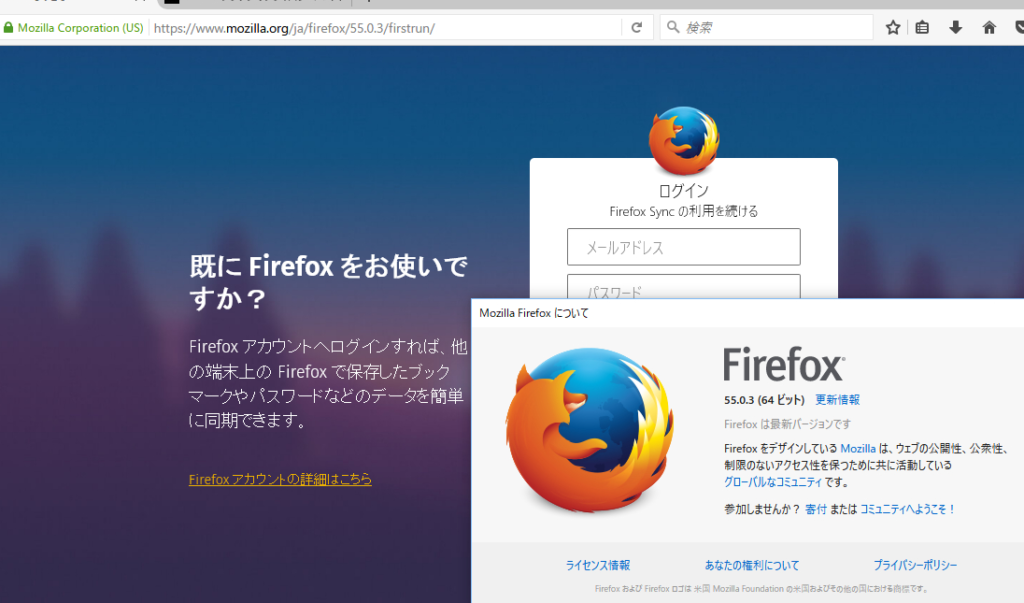
私たちがインターネットを利用する際、ブラウザの選択は非常に重要です。特にFirefoxのオフラインインストールは、安定した環境を求めるユーザーにとって必須の知識です。オフラインインストールを行うことで、ネット接続が不安定な地域でもスムーズにブラウジングを楽しむことができます。
Firefox オフライン インストールとは
Firefoxのオフラインインストールとは、インターネット接続がなくてもFirefoxブラウザをインストールできる方法です。これにより、ネット環境が不安定な場所でも快適にブラウジングを楽しめます。オフラインインストールは、通常のインストールに比べて利便性が高いという特徴があります。
以下に、Firefoxのオフラインインストールを行う手順を説明します。私たちもこの手順を使って、簡単にインストールを完了できるでしょう。
- Firefoxのオフラインインストーラをダウンロードします。公式サイトからオフラインインストーラを選択してください。
- ダウンロードしたファイルを確認します。ファイルが正しくダウンロードされたか確認しましょう。
- ダウンロードしたファイルをダブルクリックします。これによりインストールが開始されます。
- インストールウィザードの指示に従います。指示に従って、インストール先のフォルダを選択します。
- インストールが完了するのを待ちます。全てのプロセスが完了するまでお待ちください。
オフライン インストールの利点
オフラインインストールには多くの利点があります。特に、安定した環境でのブラウジングを提供する点が大きなメリットです。ここでは、主な利点を詳しく見ていきます。
安定したインストール
オフラインインストールを行うと、インターネット接続が不安定な状態でもFirefoxをスムーズにインストールできます。次のステップでその過程を説明します。
- オフラインインストーラをダウンロードする。公式サイトからファイルを取得します。
- ファイルの整合性を確認する。ダウンロードしたファイルが正しいか確認します。
- インストールを開始する。ダブルクリックしてウィザードを開きます。
- インストール先を選択する。指定のフォルダを選びます。
- プロセスが完了するのを待つ。全ての手順が終わるまで待機します。
このプロセスのおかげで、私たちのようなユーザーは、いつでも安心してインストール作業を進められます。
ネット接続不要
オフラインインストールではインターネット接続が不要なので、どんな環境でも対応できます。以下はその特徴です。
Firefox オフライン インストールの手順
ダウンロード方法
- 公式サイトを開く。 Firefoxの公式ウェブサイトにアクセスします。
- オフラインインストーラーを検索。 ダウンロードページで、「オフラインインストーラー」を見つけます。
- インストーラーを選択。 利用中のOS(Windows, macOS, Linux)に合ったインストーラーファイルを選択します。
- ダウンロードを開始。 インストーラーファイルをクリックしてダウンロードします。
- ダウンロードが完了したか確認。 ファイルが正しくダウンロードされたことを確認します。
インストールの流れ
- ダウンロードしたファイルをダブルクリック。 インストールドライアを開きます。
- インストールウィザードに従う。 開始ボタンをクリックし、指示に従います。
- インストール先を選ぶ。 デフォルトのフォルダをそのまま使用するか、任意のフォルダを選択します。
- インストールを開始する。 「インストール」ボタンをクリックします。
- 完了を待つ。 インストールが完了するまで待ちます。
- Firefoxを起動する。 インストールが完了したら、Firefoxを開いて使い始めます。
注意点
Firefoxのオフラインインストールについては、いくつかの注意点があります。これらのポイントを押さえ、スムーズなインストールを実現しましょう。
システム要件
オフラインインストールを行う前に、以下のシステム要件を確認しましょう。
- OSのバージョンを確認する:Windows 7以降、macOS 10.12以降、または最新のLinuxディストリビューションが必要です。
- メモリ要件をチェックする:最低でも2GBのRAMが求められますが、4GB以上を推奨します。
- ストレージスペースを確認する:インストールには、少なくとも200MBの空き容量が必要です。
- インターネット接続が必要な場合:初回のオフラインインストールの際に、関連ファイルをダウンロードする必要があります。
更新の管理
オフラインインストール後も定期的な更新管理が重要です。以下の手順を踏んで、更新を管理しましょう。
- Firefoxを起動し、メニューを開く:右上の三本線アイコンをクリックします。
- 「設定」を選択する:メニューリストから「オプション」を選びます。
- 「一般」タブをクリックする:左側のナビゲーションから「一般」を選びます。
- 更新の設定を確認する:「Firefoxの更新を確認」セクションで、自動更新のオプションを有効にします。
- 手動更新が必要な場合:公式サイトから最新のオフラインインストーラをダウンロードします。
まとめ
Firefoxのオフラインインストールは、安定したブラウジング環境を求める私たちにとって非常に有用です。手順を踏むことで、どんな環境でもスムーズにインストールが可能になります。特にネット接続が不安定な地域では、その利点が際立ちます。
システム要件を確認し、初回のインストール時には一時的にネット接続が必要ですが、以降は安心して利用できます。また、定期的な更新管理を行うことで、常に最新の状態を維持できるのも大きな魅力です。私たちのブラウジング体験を向上させるために、ぜひオフラインインストールを検討してみましょう。