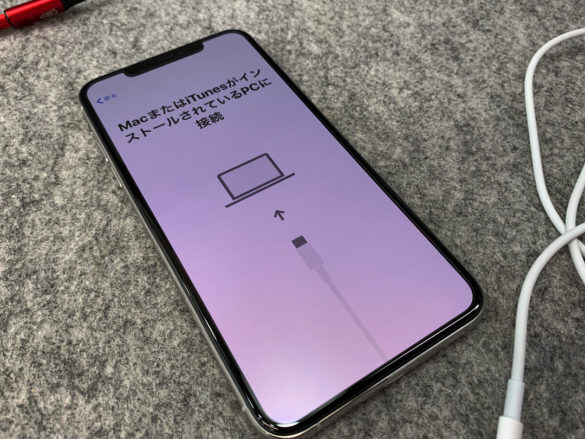
私たちが日常的に使うデバイスの中で、MacまたはiTunesがインストールされているPCに接続することは、非常に重要な操作です。 これにより、データの同期やバックアップが簡単に行えます。しかし、接続方法やトラブルシューティングに悩むこともありますよね。私たちは、これらの問題を解決するための情報を提供します。
MacまたはiTunesがインストールされているPCの接続方法
MacまたはiTunesがインストールされているPCにデバイスを接続することで、データの同期やバックアップを簡単に行えます。以下の手順を踏んで、スムーズに接続を行いましょう。
接続の準備
- PCの電源を入れる。 通常の状態に戻ってから作業を始めます。
- iTunesやFinderを最新バージョンに更新。 最新のソフトウェアを使用すると、接続トラブルが減ります。
- デバイスの電源を入れる。 接続がスムーズになるため、事前に電源を確認します。
必要な機器
- USBケーブル:デバイスとPCを物理的に接続します。
- 信頼できるインターネット接続:必要に応じてソフトウェアのダウンロードやアップデートが行えます。
- 最新のiTunesまたはmacOS:互換性を保つために必須です。
接続手順
Macとの接続
- Macを起動します。まずは電源ボタンを押し、Macの起動を待ちます。
- USBケーブルを用意します。デバイスとMacをつなぐためのケーブルを準備します。
- デバイスを接続します。USBケーブルの一端をMacに、もう一端をデバイスに接続します。
- Finderを開きます。画面上部のメニューから、Finderアイコンをクリックします。
- デバイスを選択します。Finderの左側のサイドバーで接続したデバイスを見つけてクリックします。
- 同期またはファイルの転送を行います。必要に応じてデータの同期やファイルの転送を開始します。
iTunesとの接続
- iTunesを起動します。デスクトップまたはアプリケーションフォルダーからiTunesを開きます。
- USBケーブルを準備します。デバイスとPCをつなぐための正しいケーブルを用意します。
- デバイスを接続します。ケーブルの一端をPCに、他端をデバイスに接続します。
- iTunes内でデバイスを確認します。iTunes内で接続したデバイスが表示されるのを待ちます。
- 必要な操作を選択します。データのバックアップや同期を行うオプションを選びます。
- 操作を開始します。選択した操作を実行し、データ管理を行います。
接続後の設定
デバイスをMacやiTunesがインストールされたPCに接続した後、いくつかの設定が必要です。これにより、デバイスの認識や同期がスムーズに行われます。以下の手順に従ってください。
デバイスの認識
デバイスの認識を確認するための手順は以下の通りです。
- デバイスを再起動します。これにより、接続に関する問題が解消されることがあります。
- PCを再起動します。場合によっては、PCの設定に変更が必要です。
- USBポートを確認します。別のポートに接続してみることで、ポートの不具合を発見できます。
- 別のUSBケーブルを使用します。ケーブルの故障が原因の可能性もあるため、予備のケーブルで試してみることが重要です。
- FinderまたはiTunesを開きます。デバイスがリストに表示されるか確認します。
同期の設定
デバイスの同期設定を行う際は、以下の手順を実行します。
- FinderまたはiTunesでデバイスを選択します。正しいデバイスを選んでいることを確認します。
- 同期タブを選択します。ここでは、同期するデータの種類を選べます。
- 同期の設定を行います。音楽、写真、ビデオなど、同期する項目をチェックします。
- 設定を保存します。変更を適用するために、保存ボタンを押します。
- 同期を開始します。デバイスの同期ボタンをクリックして、設定が有効になるのを待ちます。
問題解決
接続に関する課題は多くのユーザーが直面します。ここでは、一般的なトラブルとそのトラブルシューティングの手順を示します。
一般的な接続トラブル
接続時に発生するよくある問題には以下のようなものがあります。
- デバイスが認識されない – デバイスの電源が入っていることを確認しましょう。
- iTunesがデバイスを表示しない – iTunesが最新バージョンであることをチェックしてください。
- USBケーブルの接触不良 – 別のUSBポートやケーブルを試してみましょう。
- 通信エラーが発生する – インターネット接続が正常であるか確認が必要です。
これらのトラブルが多い主な理由には、ソフトウェアの不具合やハードウェアの問題があります。だから、一つずつ確認して解決していきましょう。
トラブルシューティングの手順
以下の手順に従って、問題の解決を試みてください。
- デバイスを**再起動**します。
- PCも**再起動**して、接続のリセットを行います。
- USBケーブルや接続ポートを**確認**して、他のデバイスと正常に機能するか試してみましょう。
- iTunesやFinderが**最新バージョン**であることを確認します。古いバージョンでは問題が生じることがあります。
- デバイスの**設定**を確認し、PCと同期できる状態であることを確かめます。
- 必要に応じてPCの**ソフトウェア**をアップデートします。
- 最後に、問題が解決しない場合は、ハードウェアの故障やサポートを検討します。
Conclusion
デバイスをMacまたはiTunesがインストールされたPCに接続することは、データ管理において非常に重要です。正しい手順を踏むことで、私たちはスムーズにデータの同期やバックアップを行うことができます。接続時に発生する可能性のあるトラブルに対しても、適切な対策を講じることで、問題を迅速に解決できるでしょう。
今後も私たちは、これらの手順をしっかりと理解し、デバイスの管理を効率的に行っていきたいと思います。デバイスとの接続を楽しみながら、快適なデジタルライフを実現しましょう。