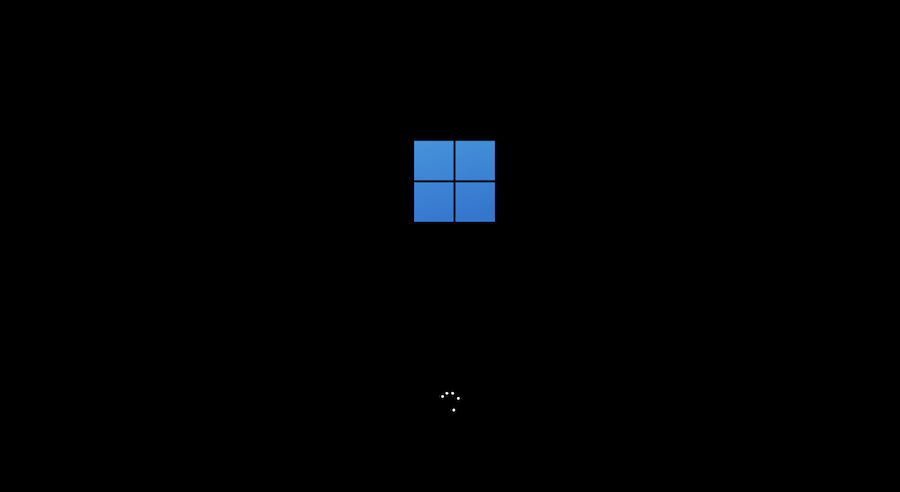
Windows 10のインストール中に、ロゴ画面で進まない経験は誰にでもあるものです。この問題に直面すると、不安やイライラが募りますよね。私たちも同じような状況を経験したことがあります。果たして、何が原因でインストールが止まってしまったのでしょうか?
Windows10 インストール 進まない ロゴの概要
Windows 10のインストールがロゴ画面で進まない問題は、多くのユーザーが直面する困難です。この問題が発生する理由はいくつかあります。私たちが見ていく主要な原因とそれに基づく解決策を示します。
- ハードウェアの不具合
- コンピューターのパーツに問題がある場合、インストールが停止することがあります。RAMやストレージの状態を確認しましょう。
- メディアの不良
- インストールメディアが破損している可能性があります。USBドライブやDVDが正常であるか確認し、必要であれば再作成します。
- BIOS設定の確認
- BIOS設定が正しくないと、インストールが進まないことがあります。ブート順序を確認し、適切なデバイスを優先設定します。
- 互換性の問題
- 一部の古いハードウェアはWindows 10と互換性がないかもしれません。システム要件を再確認し、必要なアップグレードを検討します。
- ドライバーの問題
- 古いまたは互換性のないドライバーが原因です。インストール前に、最新のドライバーをダウンロードしておきます。
原因と解決策
Windows 10のインストール中にロゴ画面で進まない問題には、いくつかの原因が考えられます。それぞれの原因に対する解決策を明確に示します。
ハードウェアの問題
-
パソコンの電源を切る。
-
内部コンポーネントの接続を確認する。
メモリやハードドライブの接続が緩んでいないかチェックします。
- 周辺機器を外す。
プリンター、USBデバイス、外付けハードディスクなど、不要なデバイスを取り外します。
- BIOSの設定をリセットする。
BIOSにアクセスし、初期設定に戻します。
- ハードウェアの診断テストを実施する。
メーカー提供の診断ツールを使用して、ハードウェアの状態を確認します。
ソフトウェアの問題
- インストールメディアを確認する。
DVDやUSBメモリが正常に作成されているか、別のデバイスで試す。
- インストールを再度試みる。
問題が解決しない場合は、インストールの手順を再度実行します。
- ドライバーを更新する。
最新のドライバーを公式サイトからダウンロードし、適用します。
- セキュリティソフトを一時無効にする。
インストールを妨げる可能性のあるソフトを無効にします。
- 他のOSがインストールされているか確認する。
インストールの手順
Windows 10のインストール中にロゴ画面で進まない場合、正確な手順を確認することが重要です。以下の手順に従い、問題を解決しましょう。
初期設定の確認
- コンピューターを再起動する
コンピューターの電源を切り、再度入れ直します。
- 接続状況を確認する
USBメモリやDVDの接続が正しいか確認します。
- BIOS設定を確認する
コンピューターを起動し、BIOSに入ります。ブート順序が正しいか確認します。
- 周辺機器を外す
不要なUSBデバイスや周辺機器を取り外します。
- ハードウェアの診断を行う
パソコンの内部コンポーネントが正常に動作しているか確認します。
エラーメッセージの解析
- エラーメッセージを確認する
画面に表示されているエラーメッセージをメモします。
- メッセージを検索する
インターネットでエラーメッセージを検索し、具体的な情報を探します。
- 公式サイトを参考にする
Microsoftの公式サポートページでの情報を確認します。
- 解決策を適用する
調査した内容に基づいて、適切な対策を実施します。
- 再インストールを検討する
問題が続く場合、インストールメディアを準備し、再インストールを行います。
よくあるトラブルシューティング
インストール中にWindows 10がロゴ画面で進まない問題には、いくつかの一般的なトラブルシューティング手法がある。以下に、効果的な対処法を詳述する。
BIOS設定の確認
BIOS設定は、ハードウェアの動作に影響する。設定を確認することで問題を解決できるかもしれない。具体的な手順は以下の通りだ。
- コンピュータを再起動し、BIOS画面に入るためのキー(F2やDeleteなど)を押す。
- BIOS画面で、デフォルト設定にリセットするオプションを探す。
- デフォルト設定に戻したら、設定を保存して再起動する。
- 必要に応じて、もう一度インストールを試みる。
インストールメディアの検証
- オプションとして別のPCにインストールメディアを挿入する。
- インストールメディアが認識されるか確認する。
- ディスクの場合、傷や汚れがないかをチェックする。
- USBメモリの場合、他のUSB端子に挿すことを試みる。
- 必要であれば、新しいインストールメディアを作成して再試行する。
Conclusion
Windows 10のインストールがロゴ画面で止まる問題は非常にストレスが溜まりますが適切な対処法を知っていれば解決できます。私たちは、ハードウェアやソフトウェアの問題を見極めることが重要だと信じています。BIOS設定の確認やドライバーの更新などを行うことで多くのトラブルが解消されるでしょう。
また、インストールメディアの状態や接続状況を確認することも忘れずに行いましょう。これらの手順を踏むことで、スムーズなインストールを実現できるはずです。私たちのアドバイスが、皆さんのインストール作業に役立つことを願っています。