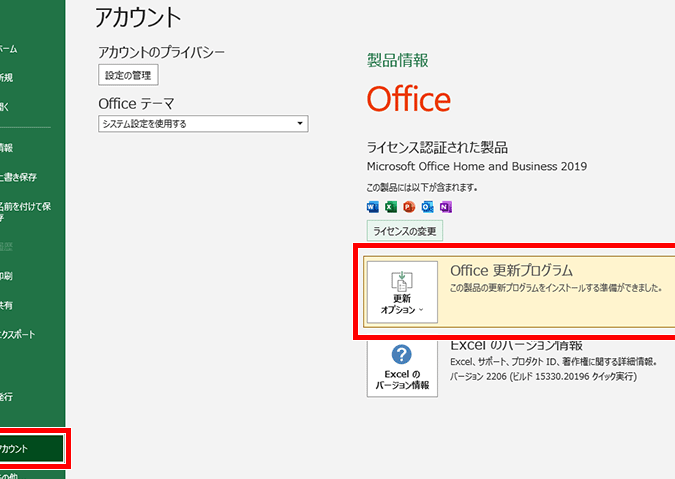
私たちは日々の業務をスムーズに進めるために、最新のソフトウェアを使うことが不可欠です。特にofficeの更新プログラムをインストールする準備はできていますが、その手順や注意点を理解しているでしょうか?新しい機能やセキュリティ向上のために、更新プログラムは欠かせません。
officeの更新プログラムの重要性
officeの更新プログラムを定期的にインストールすることは、業務の効率化とセキュリティ強化に不可欠です。以下のポイントから、その重要性を理解しましょう。
- 新機能の追加: 最新版では、使いやすさや機能が向上したツールが提供されます。
- セキュリティの向上: 攻撃や脅威から保護するため、定期的な更新が必要です。
- バグの修正: システムエラーや不具合が修正され、スムーズな操作が実現します。
- サポートの継続: 古いバージョンを使用していると、サポートが終了し、トラブル時に困ることがあります。
インストール前の確認事項
インストールを始める前に、いくつかの重要なポイントを確認します。これらの確認事項に従うことで、スムーズな更新作業が可能になります。
システム要件の確認
- 最新のOfficeバージョンを確認しましょう。対応するバージョンかどうか確認します。
- オペレーティングシステムの互換性を確認してください。WindowsやMacのバージョンが必要要件を満たしているか確認します。
- 空きストレージの確認です。更新に必要なディスクスペースがあるかを確認します。
- インターネット接続の確認を行います。安定したネットワークが必要です。
バックアップの実施
- 重要なファイルをすべてバックアップしましょう。文書やデータが失われないように、外部ストレージやクラウドサービスを利用します。
- アプリケーション設定のバックアップも忘れずに行います。個別の設定をメモするか、設定エクスポート機能を使います。
- 古いバージョンのデータを保存してください。新しいバージョンが不具合を出した場合、戻せるようにします。
更新プログラムのインストール手順
更新プログラムのインストール手順は、簡潔に従うことでスムーズに行うことができます。以下に、手動でのインストール方法と自動更新設定の確認について説明します。
手動でのインストール方法
手動で更新プログラムをインストールするには、次の手順に従います。
- Officeを起動します。 デスクトップのショートカットやスタートメニューからオフィスアプリを開きます。
- アカウントを選択します。 アプリの左上隅にある「ファイル」をクリックし、「アカウント」を選択します。
- 更新オプションをクリックします。 「更新オプション」というリンクが表示されます。これを押してください。
- 今すぐ更新を選択します。 表示されたメニューから「今すぐ更新」を選択し、更新作業が開始されます。
- インストール完了を待ちます。 インストールが完了するまで待機し、プロンプトに従ってアプリを再起動します。
手動更新は簡単ですが、定期的にこの手順を確認することで、最新の機能を活用できる状態に保ちましょう。
自動更新設定の確認
自動更新を有効にすることで、自分での操作なしに最新の更新を受け取れます。以下の手順を実行してください。
- Officeアプリを開きます。 デスクトップからアプリを起動します。
- アカウントタブを開きます。 左上の「ファイル」から「アカウント」に移動します。
- 更新オプションを確認します。 「更新オプション」のボタンを見つけてクリックします。
- 自動的に更新をチェックします。 メニューから「自動更新を有効にする」を選択し、設定します。
- 確認のメッセージを確認します。 設定が変更されたことを示すメッセージが表示されるので、承諾します。
Conclusion
最新のOffice更新プログラムのインストールは私たちの業務環境を向上させる重要なステップです。準備を整え適切な手順を踏むことで新機能を活用しセキュリティを強化できます。定期的な更新を心がけることで、常に最新の状態を保ち、業務の効率化を図ることが可能です。
またインストール後の確認作業やトラブルシューティングも忘れずに行いましょう。これにより安心して業務を進められる環境が整います。私たちがこのプロセスをしっかりと行うことで、より良い業務成果を得られるはずです。