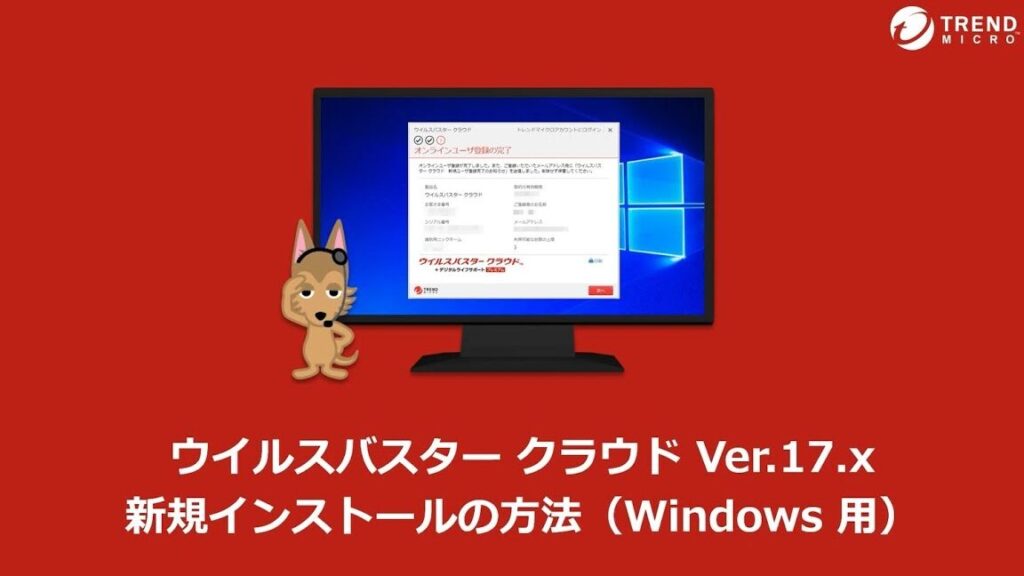
ウイルスバスターのオフラインインストールについて考えたことはありますか?インターネット接続が不安定な環境や、特定の理由でオンラインインストールが難しい場合、オフラインインストールが非常に便利です。私たちは、ウイルスバスターを効果的にインストールするための手順やポイントを詳しく解説します。
ウイルスバスター オフライン インストールの概要
ウイルスバスターをオフラインでインストールすることは、インターネット接続が不安定な環境でも確実にセキュリティを確保する方法です。以下のステップに従って、スムーズなインストールを実現しましょう。
- ウイルスバスターのオフラインインストーラーを公式サイトからダウンロードします。
- インストーラーをUSBメモリなどの記録媒体に保存します。
- インストールを行うPCにUSBメモリを接続します。
- USBメモリ内のインストーラーをダブルクリックして実行します。
- 画面の指示に従ってインストールを進めます。
- インストールが完了したら、PCを再起動します。
- ウイルスバスターを起動し、必要な設定を行います。
オフライン インストールの準備
ウイルスバスターのオフラインインストールを行うためには、いくつかの準備が必要です。準備を整えることで、スムーズにインストールが進みます。
システム要件
オフラインインストールを行う前に、以下のシステム要件を確認しましょう。
- OS: Windows 10、Windows 8.1、Windows 7(いずれも日本語版)
- メモリ: 2GB以上のRAM
- 空きディスク容量: 500MB以上の空き容量
- プロセッサ: Intel Pentium 4 または同等のプロセッサ
- インターネット接続: オフラインインストールですが、ダウンロード時には必要
インストールファイルのダウンロード
インストール用のファイルを正しくダウンロードする手順は以下の通りです。
- 公式サイトにアクセスします。
- ダウンロードセクションを見つけます。
- オフラインインストーラーのリンクをクリックします。
- ダウンロードが開始されるのを待ちます。
- USBメモリなどの適切なデバイスにファイルを保存します。
インストール手順
ウイルスバスターのオフラインインストールには数ステップが必要です。以下の手順に従って、スムーズにインストールを進めましょう。
ステップ1: 前提条件の確認
- システム要件を確認する
Windows 10、8.1、7の日本語版が必要です。また、メモリは2GB以上、空きディスク容量は500MB以上、Intel Pentium 4または同等のプロセッサが求められます。
- USBメモリの準備
空き容量が十分なUSBメモリを用意します。1GB以上の空き容量があれば問題ありません。
- インターネット接続を確認する
インストーラーのダウンロードにはインターネットが必要です。接続を確認したら、次に進みます。
ステップ2: インストールの実行
- 公式サイトにアクセスする
ウイルスバスターの公式サイトに移動します。ログイン情報が必要な場合もあるので、忘れずに準備しておきましょう。
- オフラインインストーラーをダウンロードする
オフラインインストーラーのリンクを見つけ、クリックしてダウンロードを開始します。
- USBメモリに保存する
ダウンロードしたインストーラーをUSBメモリに保存します。
- USBメモリをインストール先PCに接続する
保存したUSBメモリをウイルスバスターをインストールしたいPCに接続します。
- インストーラーを実行する
接続したUSBメモリを開き、インストーラーをダブルクリックして実行します。
- 画面の指示に従う
インストールウィザードの指示に従って進めていきます。必要な情報を入力し、インストールを完了させます。
- PCを再起動する
インストールが完了したら、PCを再起動します。再起動後、ウイルスバスターを起動して必要な設定を行います。
トラブルシューティング
ウイルスバスターのオフラインインストール中に問題が生じた場合、私たちは具体的な対策を講じることが重要です。以下に、一般的な問題とその対策を説明します。
一般的な問題と対策
- エラーメッセージが表示された場合: インストール中にエラーメッセージが表示されることがあります。この場合、オフラインインストーラーが正しくダウンロードされているか確認しましょう。
- システム要件の確認: ご使用のPCがウイルスバスターのシステム要件を満たしているか再確認してください。特に、メモリや空きディスク容量に注意が必要です。
- USBメモリの不具合: USBメモリに問題があるかもしれません。他のUSBポートを試すか、別のメモリを使用してみましょう。
- 設定の見直し: インストール後、ウイルスバスターの設定が正しいか確認してください。特に、リアルタイム保護が有効になっているかチェックが重要です。
- 再起動: インストールが完了した後にPCを再起動しないと、正常に動作しないことがあります。確実に再起動してください。
サポートへの問い合わせ方法
- 公式サイトへアクセス: ウイルスバスターの公式サイトにアクセスします。
- サポートセクションを見つける: サイト内の「サポート」や「ヘルプ」セクションを探します。
- 問い合わせ方法を選択: 電話、チャット、またはメールのいずれかで問い合わせができるオプションを選択します。
- 必要情報の準備: 問い合わせ時には、製品のライセンス番号や発生している問題の詳細を準備しておくとスムーズです。
- 具体的な質問をする: 問い合わせ時に、具体的な質問をするとより良いサポートが得られます。
結論
ウイルスバスターのオフラインインストールは私たちにとって非常に便利な選択肢です。インターネット接続が不安定な環境でも、簡単にセキュリティを強化できます。必要な手順をしっかりと把握し、準備を整えることで、スムーズなインストールが可能になります。
また、トラブルシューティングのポイントを押さえておくことで、万が一の問題にも迅速に対応できるでしょう。公式サイトを利用してサポートを受けることも忘れずに、安心してウイルスバスターを活用していきましょう。私たちのデジタルライフを守るために、オフラインインストールをぜひ試してみてください。