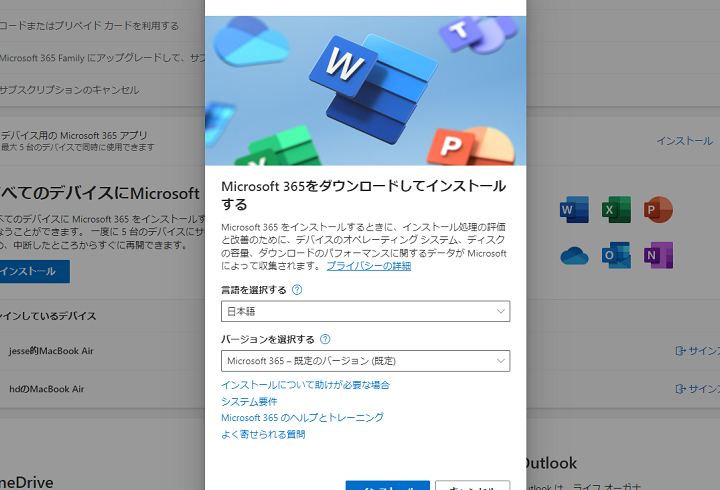
私たちが日常的に使用するアプリやソフトウェアは、どのようにして手に入れているのでしょうか。**ダウンロードしてインストール**するプロセスは、私たちのデジタルライフに欠かせないステップです。この手順を理解することで、よりスムーズに新しいツールを利用できるようになります。
ダウンロードしてインストールの基本
ダウンロードのステップ
- 公式ウェブサイトにアクセスする。信頼できるサイトからソフトウェアを探す。
- ダウンロードリンクを見つける。通常、ページ内に「ダウンロード」のボタンが表示されています。
- ダウンロードを開始する。リンクをクリックすると、自動的にファイルがダウンロードされます。
- ファイルの保存先を選ぶ。デフォルト設定で進めても問題ありません。
- ダウンロードが完了するのを待つ。ファイルのサイズによって時間がかかることがあります。
インストールのステップ
- ダウンロードしたファイルを開く。ファイルをダブルクリックすることで、インストーラーが起動します。
- 使用許諾契約を確認する。インストールの前に、必ず契約内容を読んで同意する。
- インストール先を選ぶ。デフォルトの場所を利用するか、独自のフォルダを指定する。
- インストールを開始する。インストールボタンをクリックすると、プロセスが始まります。
- インストールが完了したら、必要に応じてソフトウェアを起動する。完了後に表示されるオプションから起動を選べます。
必要なシステム要件
ダウンロードとインストールを行う際、事前にシステム要件を確認することが重要です。適切な環境が整っていないと、ソフトウェアが正しく動作しない可能性があります。以下に、必要な要件を示します。
ソフトウェアの要件
ソフトウェアが正常に動作するための必要条件は以下の通りです。
- オペレーティングシステム: Windows 10以上またはmacOS 10.15以上。
- ランタイム: 最新のJavaまたは.NET Frameworkが必要です。
- ソフトウェアのバージョン: 最新版を推奨します。古いバージョンではサポートがない場合があります。
- インターネット接続: 必須ではないが、ダウンロード時や更新時に必要です。
ハードウェアの要件
- CPU: 2GHz以上のプロセッサが推奨されます。
- メモリ: 最低4GBのRAMが必要です。
- ストレージ: インストールに必要な空き容量が5GB以上あること。
- グラフィックカード: DirectX 11対応のグラフィックカードがあると良いでしょう。
ダウンロードしたソフトウェアの確認
ダウンロードしたソフトウェアの確認は、正しくインストールされたかを確認する重要なステップです。このプロセスを踏むことで、実行時エラーを未然に防ぎます。以下の手順に従って、ソフトウェアを確認します。
ファイルのチェック方法
- ダウンロードフォルダを開く。
- ダウンロードしたファイルを探す。
- ファイル名が正しいか確認する。例えば、公式サイトで提供されているファイル名と一致しているかチェックする。
- ファイルのサイズを比較する。公式サイトに記載されているサイズと同様であることを確認する。
- ファイルの拡張子を確認する。一般的な拡張子は.exe(Windows用)や.dmg(Mac用)など。
セキュリティ対策
ソフトウェアをインストールする前に、セキュリティ対策を講じることが重要です。以下の手順で安全性を高めます。
- アンチウイルスソフトを起動する。
- ダウンロードしたファイルをスキャンする。
- 不審なファイルが検出された場合、インストールを中止する。
- ソフトウェアのデジタル署名を確認する。
- 公式ウェブサイトや信頼できるソースからのダウンロードであることを再確認する。
インストール時のトラブルシューティング
インストール時にトラブルが発生することがあります。このセクションでは、一般的な問題とその解決法を紹介します。
よくある問題と解決法
以下に、よくある問題とそれに対する解決法を示します。
- インストールが進まない: この場合、インターネット接続を確認し、必要に応じて再起動します。
- エラーメッセージが表示される: エラーメッセージを記録し、公式のサポートページで検索します。
- システム要件を満たしていない: 必要なソフトウェアやハードウェアの要件を確認し、更新します。
- ファイルが破損している: ダウンロードしたファイルを削除し、再度ダウンロードします。
- ウイルス対策ソフトが影響している: 一時的にウイルス対策ソフトを無効化し、インストール後に再度有効にします。
サポートリソースの活用
問題が解決しない場合、サポートリソースの活用が重要です。以下に役立つリソースを示します。
- 公式ウェブサイト: ソフトウェアの製造元のサイトには、よくある質問やトラブルシューティングガイドが掲載されています。
- オンラインフォーラム: フォーラムでは他のユーザーの体験を参考にできます。ここに質問を投稿することも可能です。
- カスタマーサポート: 直接問い合わせることで、専門的なサポートを受けることができます。電話やメールでの連絡方法が案内されています。
結論
ダウンロードしてインストールするプロセスは私たちのデジタルライフにおいて欠かせない要素です。適切な手順を踏むことで新しいソフトウェアをスムーズに利用できるようになります。システム要件の確認やダウンロードファイルのチェックを怠らないことで、トラブルを未然に防ぎましょう。
また問題が発生した場合には、サポートリソースを活用することで迅速に解決できます。これらの知識を身につけることで、私たちのデジタル環境をより快適に保つことができるでしょう。安心して新しいアプリやソフトウェアを楽しんでいきましょう。