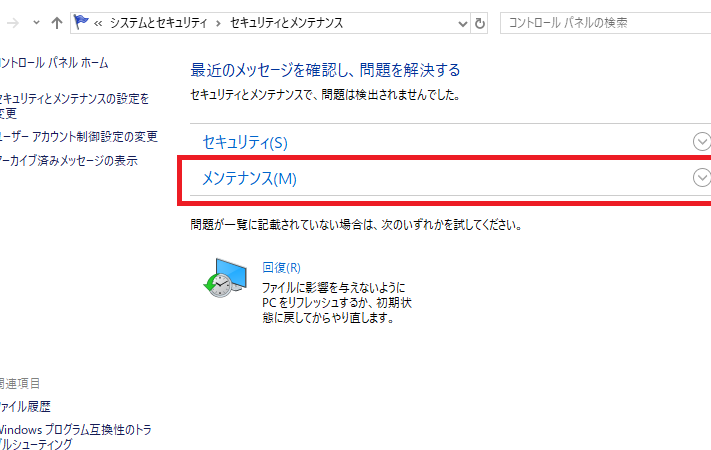
私たちのデジタルライフでは、ソフトウェアの管理が欠かせません。特に、Windows 10を使用していると、不要なアプリをアンインストールする機会が増えます。しかし、**アンインストール履歴を確認する方法**を知っている人は少ないのではないでしょうか?これが分かれば、どのアプリがいつ削除されたのかを把握でき、トラブルシューティングにも役立ちます。
アンインストール 履歴 Windows10 の概要
Windows 10でのアンインストール履歴の確認は、必要な情報を把握するのに役立ちます。以下に、アンインストール履歴を確認するための手順を示します。
- スタートメニューを開く:画面左下のスタートボタンをクリックします。
- 設定を選択する:アイコンの中から「設定」をクリックします。
- アプリを開く:設定ウィンドウ内で「アプリ」を選びます。
- アンインストール履歴を確認する:表示されたリストから「アンインストールされたアプリ」を探します。
- 履歴を表示する:ここで、最近アンインストールしたアプリの名前、アンインストール日時が表示されます。
アンインストール の方法
アンインストールの手続きは明確で簡単です。以下の方法を利用して、不要なアプリを効果的に削除できます。
コントロール パネルを使用する
コントロール パネルを使えば、アプリのアンインストールがスムーズに行えます。以下の手順に従いましょう。
- スタートメニューを開きます。
- コントロール パネルを検索し、選択します。
- プログラムをクリックし、次にプログラムと機能を選びます。
- アンインストールしたいアプリをリストから選択します。
- アンインストールボタンをクリックします。
- 画面の指示に従ってアンインストールを完了させます。
この方法で簡単にアプリを削除でき、不要なソフトウェアを手放せます。
設定アプリを使用する
設定アプリでも簡単にアプリのアンインストールが行えます。この手順に従って行動してください。
- スタートメニューを開きます。
- 設定を選択します。
- アプリをクリックします。
- インストールされているアプリのリストから、アンインストールしたいアプリを探します。
- アプリ名をクリックし、表示されたオプションからアンインストールを選びます。
- 画面の指示に従ってアンインストールを進めます。
アンインストール 履歴の確認方法
アンインストール履歴を確認することで、削除したアプリの情報を把握できます。以下の方法で確認できます。
PowerShell を使用する
PowerShellを使ってアンインストール履歴を確認する手順は以下の通りです。
- 検索バーを開く。 スタートメニューの検索バーをクリックします。
- PowerShellを検索する。 「PowerShell」と入力し、表示された結果から「Windows PowerShell」を右クリックして「管理者として実行」を選択します。
- コマンドを入力する。 以下のコマンドを入力します。
Get-History - 結果を確認する。 表示された履歴から、最近アンインストールしたアプリの情報を探します。
スペシャルツールを使用する
- ツールを選ぶ。 アンインストール履歴を表示するツールをインストールします。例えば、CCleanerなどの信頼できるソフトウェアを利用します。
- ソフトウェアを起動する。 インストールしたツールを開きます。
- 履歴オプションを選択する。 メニューから「アンインストール履歴」または類似のオプションを選択します。
- 情報を確認する。 一覧に表示されるアンインストール履歴から、必要な情報を探します。
アンインストール 履歴の重要性
アンインストール履歴を把握することは、私たちのデジタル環境を管理する上で重要です。この情報は、過去に削除したアプリの詳細を確認する手助けになります。以下の手順で、どのようにアンインストール履歴が役立つかを理解しましょう。
- 最近のトラブルシューティングに役立つ: アンインストール履歴を参照することで、削除したアプリが影響を与えている問題を特定できます。
- 無駄なストレージの管理: アンインストールしたアプリの履歴を確認し、重複したアプリや使っていないアプリを特定できます。
- インストールしたアプリの安定性を確保: 削除したアプリがシステムに与える影響を理解することにより、新しいアプリの選択に役立ちます。
- データの復元: 一部のアプリは、アンインストール後もデータを保持します。履歴を確認することで、必要なデータを取り戻しやすくなります。
- セキュリティの強化: 不要なアプリの削除をチェックすることで、システムをより安全に保つことができます。
注意点とトラブルシューティング
アンインストール履歴を確認する際の注意点やトラブルシューティングに関するポイントを以下に示します。
- 履歴を探す場所を理解すること:スタートメニューから設定に進み、アプリのセクションを開くことで、アンインストールしたアプリの履歴を見つけられます。
- PowerShellの利用を検討すること:管理者として「Windows PowerShell」を開き、「Get-History」を入力することで、詳細なアンインストール履歴を取得できます。
- 他のツールも活用すること:CCleanerなどの信頼できるソフトウェアを使用し、アンインストール履歴を簡単に管理しましょう。
- 不具合が起こった場合には再起動すること:アプリの情報が表示されない場合、PCを再起動することで解決することが多いです。
- 最新のアップデートを確認すること:Windows 10のアップデートが未実施の場合、問題が生じることがありますので、常に最新の状態を保ちます。
Conclusion
アンインストール履歴を把握することは私たちのデジタルライフをより快適にするための重要なステップです。不要なアプリを削除するだけでなく、その履歴を確認することでトラブルシューティングやストレージ管理がスムーズになります。
またPowerShellや特別なツールを活用することで、より詳細な情報を得ることができ、アプリの安定性を保つ手助けになります。これらの手段を通じて、私たちのデジタル環境を整え、効率的に管理していきましょう。