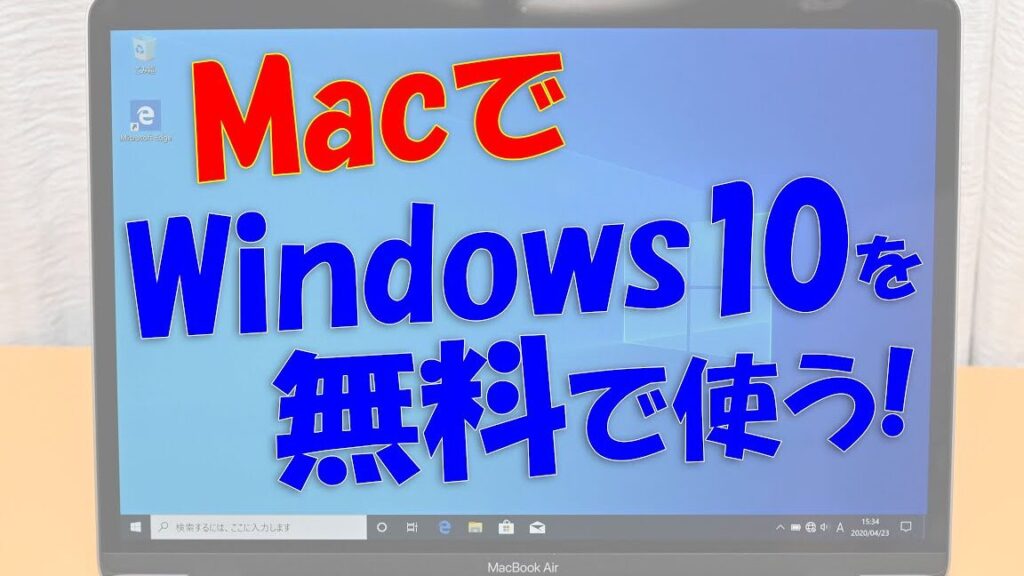
私たちは、Macユーザーにとっての夢を実現する方法を探求します。それは、**MacにWindowsをインストールする**というシンプルなプロセスです。多くの人がMacのデザインや使いやすさを愛していますが、特定のアプリケーションやゲームはWindowsでしか利用できません。そこで、私たちがこのガイドを通じて、あなたのMacにWindowsをスムーズにインストールする方法をお伝えします。
Mac Windows インストール の概要
私たちは、MacにWindowsをインストールする際に必要な手順を明確に示します。このプロセスにより、私たちが利用できるアプリケーションやゲームの幅が広がります。
- 必要なものを用意する。 WindowsのISOファイル、リース可能なUSBフラッシュドライブ、そしてインターネット接続を確保します。
- Boot Campアシスタントを開く。 Macのアプリケーションフォルダにある「ユーティリティ」フォルダからBoot Campアシスタントを見つけて起動します。
- パーティションを設定する。 Boot Campアシスタントの指示に従って、Windows用のパーティションサイズを指定します。
選択する際には、必要なディスクスペースに留意します。 - ISOファイルを選択する。 インストール用のWindows ISOファイルを選び、次のステップに進みます。
- インストールを開始する。 指示に従ってインストールを進め、必要なドライバのインストールも行います。
- Macを再起動する。 インストールが完了した後、Macを再起動して取得したWindowsにアクセスします。
- ドライバを更新する。 Windowsが立ち上がったら、Boot Campドライバをインストールして、ハードウェアの互換性を確保します。
必要な準備
WindowsをMacにインストールする際、必要な準備が重要です。ここでは、具体的な手順を説明します。
システム要件
Windowsをスムーズに動作させるには、以下のシステム要件を確認します。
- プロセッサ: 1GHz以上のインテルまたはAMDプロセッサ。
- RAM: 64ビットの場合、最低4GBのRAM。
- ストレージ: Windows用に100GB以上の空き容量。
- グラフィックス: DirectX 9以上に対応したグラフィックスカード。
- インターネット: 更新やアクティベーションのためのインターネット接続。
これらの要件を満たしているか確認してから、次のステップに進みます。
インストールメディアの用意
インストールメディアの準備は、簡単かつ迅速に行えます。次の手順を追ってください。
- ISOファイルの取得: Microsoftの公式サイトからWindowsのISOファイルをダウンロード。
- USBフラッシュドライブの準備: 8GB以上のUSBフラッシュドライブを用意し、すべてのデータをバックアップします。
- Boot Campアシスタントの起動: Macの「ユーティリティ」フォルダからBoot Campアシスタントを開きます。
- USBドライブへの書き込み: Boot CampアシスタントでISOファイルを選択し、USBドライブに書き込みます。
- ドライブの確認: USBドライブが正しく作成されたか確認します。
インストール手順
私たちがMacにWindowsをインストールするための手順を明確に示します。ここでは、Boot Campを利用したインストール方法と仮想環境を使用したインストール方法を説明します。
Boot Camp を利用したインストール
Boot Campを使うと、Mac上でネイティブにWindowsを実行できます。以下の手順に従ってください。
- WindowsのISOファイルをダウンロードする。 Microsoftの公式サイトから最新版を取得します。
- USBフラッシュドライブを準備する。 最低16GBを推奨します。
- Boot Campアシスタントを開く。 「アプリケーション」フォルダ内の「ユーティリティ」からアクセスします。
- パーティションのサイズを設定する。 WindowsとmacOSの使用目的に応じて適切なサイズに調整します。
- ISOファイルを選択する。 を指定してインストールメディアを作成します。
- インストールを開始する。 指示に従い、Windowsのインストールを進めます。
- インストール後にMacを再起動する。 Windowsが自動的に立ち上がるはずです。
- Boot Campドライバをインストールする。 これにより、ハードウェアの互換性が確保されます。
仮想環境を使用したインストール
- 仮想化ソフトウェアを選ぶ。 Parallels DesktopやVMware Fusionがおすすめです。
- ソフトウェアをダウンロードしてインストールする。 インストールが完了したら、アプリを起動します。
- 新しい仮想マシンを作成する。 ウィザードの指示に従って進めます。
- WindowsのISOファイルを指定する。 ダウンロードしたファイルを選択します。
- 仮想マシンの設定を調整する。 RAMやストレージの設定を最適化します。
- インストールを開始する。 Windowsのインストールプロセスが始まります。
- 必要なドライバをインストールする。 仮想化ソフトウェア提供のドライバを追加します。
インストール後の設定
Windowsのインストールが完了したら、初期設定を行う必要があります。設定を適切に行うことで、スムーズな利用が可能になります。以下のステップに従って、設定を行いましょう。
ドライバーのインストール
ドライバーのインストールは、ハードウェアの互換性を確保し、性能を最大限に引き出すために重要です。次の手順で進めます。
- Boot Campサポートソフトウェアをダウンロードします。 Appleの公式サイトから最新のドライバーを取得しましょう。
- ISOファイルをUSBにコピーします。 ダウンロードしたファイルをUSBフラッシュドライブに移動します。
- Windowsを起動します。 Boot Campを使用して、Windowsに切り替えます。
- USBを接続します。 ドライバーが保存されているUSBをPCに接続します。
- ドライバーインストーラーを実行します。 USB内の「setup.exe」をダブルクリックして、インストールを開始します。
- 指示に従ってインストールを完了させます。 画面の指示に従うことで、ドライバーのインストールが完了します。
初期設定のポイント
初期設定を完了することで、Windowsの使用が快適になります。以下のステップに従い、安定した環境を整えましょう。
- Windowsの更新プログラムを確認します。 設定メニューから「更新とセキュリティ」を選び、最新の更新プログラムをインストールします。
- セキュリティソフトを導入します。 ウイルス対策ソフトをインストールして、システムの安全性を保ちましょう。
- アプリケーションをインストールします。 日常使用するソフトウェアをインストールし、作業環境を整えます。
- デバイス設定を確認します。 プリンタやスピーカーなどの周辺機器が正常に動作しているか確認します。
- ユーザーアカウントを設定します。 自分のアカウントを設定し、必要に応じて複数のアカウントを作成します。
注意すべき問題と解決策
WindowsをMacにインストールする際に直面する可能性のある問題とその解決策について詳しく説明します。以下の手順を参考にして、問題を迅速に解決しましょう。
- パーティションサイズの設定を確認する。Boot Campで設定したパーティションが不足していると、インストールができません。適切なサイズに設定してください。
- ISOファイルのダウンロード元を確認する。公式MicrosoftサイトからダウンロードしたISOファイルのみが正しく動作します。不正なファイルはエラーを引き起こします。
- USBフラッシュドライブのフォーマットを行う。ドライブが適切にフォーマットされていない場合、Boot Campは使用できません。Macのディスクユーティリティで「MS-DOS (FAT)」形式にフォーマットしてください。
- インストール中のエラーメッセージを記録する。エラーが発生した際は、表示されるエラーメッセージを控えておきます。これにより、トラブルシューティングが容易になります。
- ドライバーがすべてインストールされているか確認する。Windowsのインストール後にドライバーが正常に動作していない場合、Boot Campアシスタントからドライバーを再インストールする必要があります。
- インターネット接続を確認する。インストール中にインターネット接続が不安定だと、アップデートが失敗することがあります。接続状況を確認してください。
- セキュリティソフトの設定を見直す。インストール中にセキュリティソフトが上手く機能しない場合、設定を確認し、一時的に無効にすることも考慮してください。
Conclusion
MacにWindowsをインストールすることで私たちの作業環境が大幅に広がります。特定のアプリやゲームを利用するための手段として非常に有効です。手順をしっかりと理解し準備を整えることで、スムーズなインストールが可能になります。
また、問題が発生した際の対処法を知っておくことも重要です。これにより、安心してWindowsを利用できるようになります。私たちのガイドを参考にして、ぜひ自分に合った方法でWindowsをインストールしてみてください。新たな体験が待っています。