私たちがプログラミングを始める時、最初のステップは環境を整えることです。特に、**MacでPythonをインストールすること**は、開発の基盤を築く上で欠かせません。Pythonはそのシンプルさと強力なライブラリのおかげで、初心者からプロまで幅広く支持されていますが、インストール方法に戸惑うことも多いのではないでしょうか。
Mac Python インストールの概要
Pythonのインストールは、プログラミングの準備として重要なステップです。以下に、MacでのPythonインストール手順を具体的に示します。
- ターミナルを開く。 アプリケーションのユーティリティフォルダーからターミナルを探してください。
- Xcodeコマンドラインツールをインストールする。 ターミナルで次のコマンドを入力します:`xcode-select –install`。インストールが必要な場合、指示に従って進めます。
- Homebrewをインストールする。 以下のコマンドをターミナルに入力して、Homebrewをインストールします:
/bin/bash -c "$(curl -fsSL https://raw.githubusercontent.com/Homebrew/install/HEAD/install.sh)"
- Pythonをインストールする。 次のコマンドでPythonをインストールします:`brew install python`。
- インストールが成功したか確認する。 ターミナルで`python3 –version`と入力して、インストールされたPythonのバージョンを確認します。
- pipを使えるか確認する。 同様に、`pip3 –version`と入力し、pipが正しくインストールされていることを確認します。
インストール前の準備
インストールをスムーズに行うためには、いくつかの準備が必要です。以下の手順を参考にして、環境を整えましょう。
システム要件
以下は、PythonをMacにインストールするために必要なシステム要件です。
- macOSのバージョン: 10.9(Mavericks)以上のバージョン。
- ハードディスク容量: 少なくとも200MBの空き容量。
- RAMの要件: 1GB以上推奨。
これらの要件を満たさない場合、インストール時に問題が発生する可能性があります。
必要なツールのインストール
Pythonのインストールに先立ち、いくつかのツールを準備します。以下の手順に従いましょう。
- Xcodeコマンドラインツール: ターミナルを開き、以下のコマンドを実行します。
xcode-select --install - Homebrewのインストール: 同じくターミナルで次のコマンドを入力。
/bin/bash -c "$(curl -fsSL https://raw.githubusercontent.com/Homebrew/install/HEAD/install.sh)" - Homebrewが正常にインストールされたか確認: 次のコマンドを実行します。
brew doctor
Python のインストール方法
Python のインストールにはいくつかの手順が必要です。以下に、Homebrewを使ったインストール方法と、公式ウェブサイトからのインストール方法を説明します。
Homebrew を使用したインストール
Homebrewを使用することで、Pythonのインストールが簡単になります。手順は以下の通りです。
- ターミナルを開く。
- Homebrewがインストールされていない場合、次のコマンドを実行してインストールする:
/bin/bash -c "$(curl -fsSL https://raw.githubusercontent.com/Homebrew/install/HEAD/install.sh)"。 - 次に、Pythonをインストールする:
brew install python。 - インストールの確認を行う:
python3 --versionと入力してPythonのバージョンが表示されるか確認する。 - pipのインストールを確認する:
pip3 --versionと入力し、正しくインストールされているかチェックする。
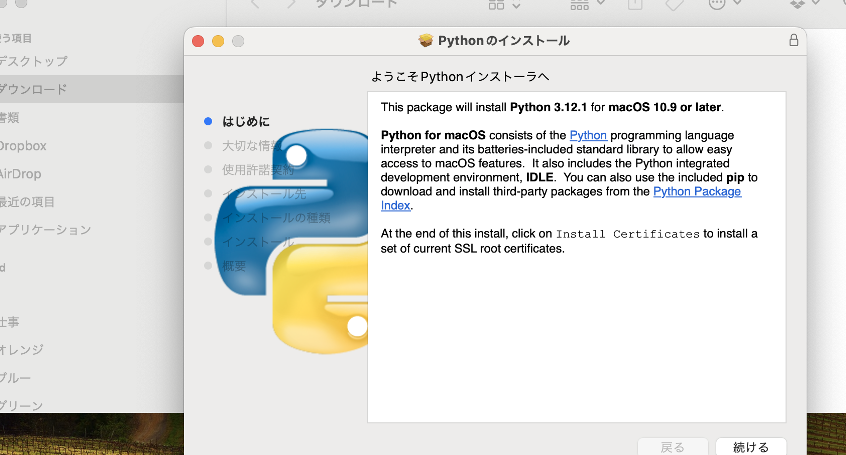
オフィシャルウェブサイトからのインストール
- Pythonの公式ウェブサイトにアクセスする:https://www.python.org/downloads/。
- 「Download Python」のボタンをクリックする。
- macOSのためのバージョンを選択する(最初に表示されることが多い)。
- ダウンロードしたファイルを開く、インストーラーに従って進む。
- インストール後、ターミナルを開き、
python3 --versionを入力してインストール内容を確認する。 - pipの動作確認を行う:
pip3 --versionを入力する。
インストール後の設定
Pythonをインストールした後、環境を整えるためにいくつかの設定が必要です。これには、環境変数の設定やパッケージ管理ツールの導入が含まれます。以下の手順に従って、設定を行います。
環境変数の設定
Pythonを正常に利用するためには、環境変数の設定が重要です。以下の手順に従い、適切な設定を行います。
- ターミナルを開く:まず、Spotlightを利用してターミナルを検索し、開きます。
- シェルの設定ファイルを編集する:以下のコマンドを入力して、`.bash_profile`(または`.zshrc`)を開きます。
- export パスを追加する:以下の内容をファイルに追加します。
`export PATH=”/usr/local/bin:$PATH”` - 変更を保存する:ファイルを保存し、エディタを終了します。
- 設定を反映させる:以下のコマンドを実行して、設定を反映させます。
`source ~/.bash_profile`または`source ~/.zshrc`
パッケージ管理ツールの導入
次に、Pythonパッケージを効率的に管理するために、パッケージ管理ツールを導入します。具体的には、pipを使って必要なパッケージをインストールします。
- pipのバージョンを確認する:以下のコマンドをターミナルに入力して、pipのインストール状況を確認します。
`pip –version` - 必要なパッケージをインストールする:例えば、以下のコマンドでNumPyをインストールします。
`pip install numpy` - パッケージ一覧を確認する:インストールされたパッケージを確認するには、以下のコマンドを実行します。
`pip list`
よくある問題と解決策
Pythonのインストールに関するよくある問題とその解決策を以下に示します。これにより、スムーズなインストールプロセスを実現できます。
- 解決策1: Xcodeコマンドラインツールのインストールに失敗した場合
- ターミナルを開きます。
- 以下のコマンドを入力します:
xcode-select --install - インストールが完了するまで待機します。
- 解決策2: Homebrewのインストールエラーが発生した場合
- ターミナルを開きます。
- 以下のコマンドを入力します:
/bin/bash -c "$(curl -fsSL https://raw.githubusercontent.com/Homebrew/install/HEAD/install.sh)" - インストールが完了するまで待ちます。
- 解決策3: Pythonが正しくインストールされていない場合
- ターミナルを開きます。
- 以下のコマンドを実行します:
python3 --version - 表示されたバージョンが正しいか確認します。
- 解決策4: pipが動作しない場合
- ターミナルを開きます。
- 以下のコマンドを入力します:
python3 -m ensurepip - pipのバージョンを確認します:
pip --version
Conclusion
MacでのPythonのインストールは私たちにとって重要なステップです。正しい手順を踏むことでスムーズに環境を整えることができます。Homebrewや公式ウェブサイトからのインストール方法はどちらも便利でそれぞれのニーズに応じて選ぶことができます。
またインストール後の設定やパッケージ管理も忘れずに行うことで、Pythonを最大限に活用できる環境が整います。問題が発生した場合も解決策を知っておくことで安心して取り組むことができるでしょう。
これからPythonを使って様々なプロジェクトに挑戦していきましょう。