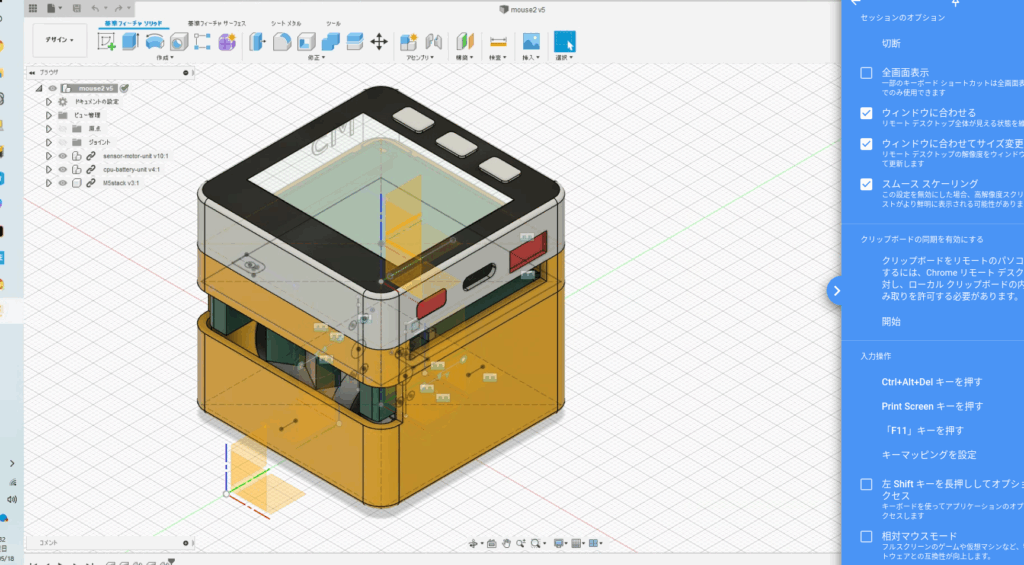
Fusion 360を使っていると、時にはアンインストールが必要になることがあります。「Fusion 360 アンインストール」の方法を知りたいと思ったことはありませんか?私たちがこのソフトウェアを使う中で、不要なデータや問題を解消するために、正しい手順でアンインストールすることが重要です。
Fusion360 アンインストール 方法
Fusion 360をアンインストールする際、手順を正確に守ることが重要です。以下に、WindowsとMacそれぞれのアンインストール方法を説明します。
Windows でのアンインストール手順
- スタートメニューを開く。
- 画面左下のWindowsアイコンをクリックします。
- 設定を選択する。
- 歯車のアイコンをクリックし、設定メニューを開きます。
- アプリを選ぶ。
- 左側のメニューから「アプリ」を選択します。
- Fusion 360を探す。
- アプリのリストからFusion 360を見つけます。
- アンインストールをクリックする。
- Fusion 360を選択し、「アンインストール」ボタンをクリックします。
- 確認ダイアログで「アンインストール」を選ぶ。
- 確認メッセージが表示されたら、再度「アンインストール」を選びます。
- 手順に従ってアンインストールを完了する。
- 画面の指示に従い、アンインストールを完了させます。
Mac でのアンインストール手順
- Finderを開く。
- DockからFinderを選択し、開きます。
- アプリケーションフォルダに移動する。
- Finderのサイドバーから「アプリケーション」をクリックします。
- Fusion 360を見つける。
- アプリケーションリストからFusion 360を探します。
- Fusion 360をゴミ箱にドラッグする。
- 見つけたら、アイコンをゴミ箱へドラッグします。
- ゴミ箱を空にする。
- Dockのゴミ箱アイコンを右クリックし、「ゴミ箱を空にする」を選択します。
- 必要に応じて関連ファイルを削除する。
- アプリケーションの設定ファイルなどが残っている場合、手動で削除します。
アンインストールの注意点
Fusion 360をアンインストールする際には、いくつかの注意点がある。特にデータの損失や設定の不整合を避けるために、以下の手順を守ることが重要だ。
- バックアップを取る。重要なデータやプロジェクトファイルを外部ドライブやクラウドストレージに保存することで、万が一のデータ損失を防げる。
- 関連ファイルを確認する。Fusion 360は、一部の設定ファイルやプロジェクトデータを他の場所に保存していることがあるので、これらも手動で削除する必要がある。
- アンインストール手順に従う。WindowsやMacそれぞれの正しい手順でアンインストールを行うことが、ソフトウェアの完全な削除には欠かせない。
- アンインストール後の確認を行う。特に関連するフォルダやファイルが残っていないか再確認し、必要に応じて手動で削除する。
トラブルシューティング
Fusion 360のアンインストール中に問題が発生することがあります。これにはエラーメッセージやアンインストールの失敗が含まれます。以下の手順を参考にして、問題を解決できます。
エラーメッセージの対処法
エラーメッセージが表示された場合、以下の手順に従います。
- エラーメッセージを確認する。表示された内容を正確に読み取ります。
- メッセージ内容を検索する。エラーメッセージをインターネットで検索し、対応策を探します。
- 解決策を試す。見つけた手順に従って、問題を修正します。
- 再アンインストールを実行する。問題が解決できたら、再度アンインストールを試みます。
アンインストールできない場合の対策
- 管理者権限で実行する。アンインストールを試みる際に、管理者として実行します。
- 他のプログラムを終了する。アンインストールの妨げになるアプリケーションをすべて閉じます。
- セーフモードで起動する。コンピュータをセーフモードで起動し、再度アンインストールを試みます。
- アンインストーラーを手動でダウンロードする。公式ウェブサイトから最新のアンインストーラーをダウンロードし実行します。
- サポートに問い合わせる。上記の手順で解決できない場合、公式サポートに連絡して支援を受けます。
Fusion360 の再インストール
Fusion 360 の再インストールを行う際の手順を以下に示します。手順に従って、スムーズに作業を進めてください。
- Fusion 360を完全にアンインストールする。 まず、以前のインストールがきちんと削除されていることを確認する必要があります。
- 公式ウェブサイトにアクセスする。 Autodeskの公式サイトに移動して、Fusion 360の最新のインストーラーを探します。
- インストーラーをダウンロードする。 ページで見つけたインストーラーのボタンをクリックして、ダウンロードを開始します。
- インストーラーを実行する。 ダウンロードが完了したら、インストーラーをダブルクリックして実行します。
- インストールオプションを選択する。 インストールプロセス中に表示されるオプションを確認し、必要に応じて変更します。
- ライセンス契約に同意する。 使用条件をよく読み、問題がなければ同意します。
- インストール先を選択する。 デフォルト設定のまま進めるか、別のフォルダを指定することができます。
- インストールを開始する。 すべての設定が完了したら、「インストール」をクリックして、プロセスを開始します。
- インストールの進捗を確認する。 プログレスバーが表示されるので、完了するまで待ちます。
- 完了後にFusion 360を起動する。 インストールが完了したら、アプリケーションを開いて正常に動作するか確認します。
結論
Fusion 360のアンインストールは適切な手順を踏むことでスムーズに行えます。私たちは重要なデータのバックアップを忘れずに行い関連ファイルを手動で確認することが大切だと感じています。問題が発生した場合も、焦らずにエラーメッセージを確認し適切な対策を講じることで解決できることが多いです。
再インストールを考えている方も、アンインストール後の手順をしっかりと守ることで、快適な利用が可能になります。私たちの経験からも、正しい手順を守ることが成功の鍵だと実感しています。これからの作業がより効率的に進むことを願っています。