Windows 11を使っていると、時にはシステムをリセットしたいと思うことがありますよね。私たちが日常的に使用するデバイスが快適に動作するためには、初期化が効果的な手段です。この記事では、Windows 11の初期化方法について詳しく解説します。
Windows11 初期化の重要性
Windows 11の初期化は、デバイスのパフォーマンスを最適化する重要な手段です。これにより、システムの速度を回復し、エラーを解消することができます。また、不要なアプリやファイルを削除することで、ストレージを確保できます。以下に、Windows 11を初期化する際の具体的なメリットを示します。
- システムの軽快さを取り戻せる。初期化により不要なソフトウェアが削除され、動作がスムーズになります。
- エラーや不具合を解消できる。特定の問題が続く場合、初期化でリセットできることがあります。
- ストレージを効率よく使用できる。不要なファイルを除去し、空き容量を増やせます。
- セキュリティが向上する。ウイルスやマルウェアを除去する絶好の機会です。
- 新たに運用を開始できる。工場出荷時の状態に戻すことにより、初めてのデバイスのように使用可能です。
初期化を行う前の準備
初期化を行う前に、いくつかの準備が必要です。以下のステップに従って、適切な準備を整えましょう。
バックアップの実施
初期化前にデータをバックアップすることが大切です。重要なファイルや設定を保護できます。バックアップを実施する手順は次の通りです。
- 外部ストレージデバイスを用意する。USBメモリや外付けハードディスクが理想です。
- バックアップしたいファイルを選択する。ドキュメント、写真、動画などが含まれます。
- 選択したファイルを外部ストレージにコピーする。ドラッグ&ドロップで簡単に移動できます。
- バックアップが完了したことを確認する。ファイルが正常にコピーされたかをチェックしてください。
必要なデータの確認
- アプリケーションのリストを作成する。必要に応じて再インストールするアプリケーションを把握します。
- ライセンス情報を記録する。ソフトウェアの有効なライセンスキーやアカウント情報を控えましょう。
- 設定やプラグインのバックアップを取る。特に必要なカスタム設定を忘れずに保存します。
- 重要な連絡先や文書を再確認する。必要であれば、連絡先情報を他のデバイスに転送します。
Windows11 初期化の手順
Windows 11の初期化は、システムのパフォーマンスを回復する効果的な方法です。ここでは、具体的な手順を詳しく説明します。
設定からの初期化
設定を使って初期化するのは、最も簡単な方法です。以下の手順に従います。
- スタートメニューを開く。 画面左下のWindowsアイコンをクリックします。
- 設定を選択する。 歯車のアイコンをクリックして設定画面を開きます。
- 「更新とセキュリティ」を選ぶ。 メニューの中からこの項目を見つけてクリックします。
- 「回復」をクリックする。 左側のメニューから回復を選択します。
- 「このPCを初期化する」を選択する。 表示されたオプションの中にあります。
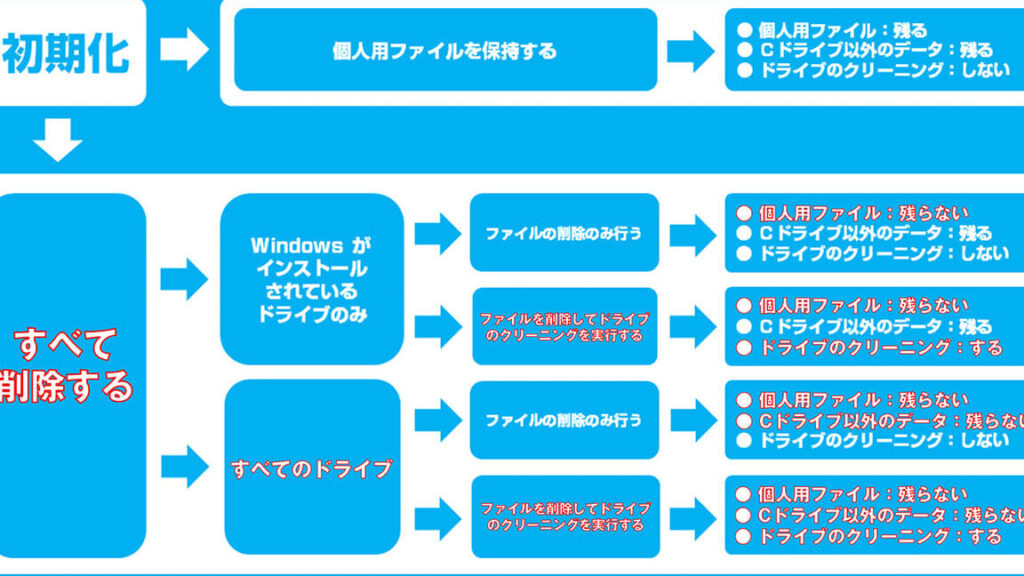
- リセットオプションを選択する。 「ファイルを保持する」または「すべて削除する」を選びます。
- 指示に従って初期化を開始する。 確認画面が表示されたら、内容を確認して初期化を実行します。
初期化中はデバイスの再起動が何回か行われます。また、初期化には数分から数十分かかることがありますので、待機してください。
回復ドライブを使用した初期化
回復ドライブを利用して初期化する方法も非常に効果的です。この手順を実施するには、まず回復ドライブを作成しておく必要があります。以下に手順を示します。
- 回復ドライブを作成する。 検索バーに「回復ドライブ」と入力し、ツールを開きます。
- 「回復ドライブを作成」をクリックする。 画面の指示に従って進めます。
- USBドライブを接続する。 回復用の空きUSBデバイスをパソコンに挿入します。
- 初期化を開始する。 作成した回復ドライブからPCを起動します。
- 「トラブルシューティング」を選択する。 起動時に表示されるオプションからこれを選びます。
- 「このPCを初期化する」を選択する。 初期化オプションに進みます。
- リセットオプションを選ぶ。 「ファイルを保持する」または「すべて削除する」を選択します。
- 指示に従い初期化を完了させる。 過程に従って進めます。
初期化後の注意点
初期化後には、いくつかの重要な手順を踏んで、デバイスを最適な状態に戻すことが必要です。ここでは、特にドライバーの再インストールと更新プログラムの適用について詳しく説明します。
ドライバーの再インストール
ドライバーを再インストールすることで、デバイスの動作がスムーズになります。以下の手順に従ってください。
- スタートメニューを開く。左下のWindowsアイコンをクリックします。
- 「設定」を選択する。設定アイコンをクリックします。
- 「デバイス」をクリックする。デバイス管理画面が開きます。
- 「ドライバー管理」を選ぶ。インストールされているドライバーを確認します。
- 各ドライバーを右クリックし、アンインストールを選ぶ。この手順をすべてのドライバーに適用します。
- PCを再起動する。これにより、再インストールが完了します。
- 自動更新を確認する。再起動後、ドライバーが自動でインストールされることを確認します。
更新プログラムの適用
更新プログラムを適用することで、セキュリティとパフォーマンスが向上します。このプロセスは、以下の手順で行います。
- スタートメニューを開く。左下のWindowsアイコンをクリックします。
- 「設定」を選択する。設定画面が開きます。
- 「更新とセキュリティ」をクリックする。更新オプションが表示されます。
- 「Windows Update」を選択する。ここで最新の更新プログラムを確認できます。
- 「更新プログラムのチェック」をクリックする。新しい更新があるか確認します。
- 利用可能な更新プログラムをインストールする。指示に従い、必要な更新を適用します。
結論
Windows 11の初期化はデバイスのパフォーマンスを回復させるための重要な手段です。私たちはこのプロセスを通じてシステムのエラーを解消しストレージを効率的に活用できることを実感しました。初期化後のドライバーの再インストールや更新プログラムの適用も忘れずに行うことでデバイスを最適な状態に保つことができます。
これからも私たちはWindows 11の活用方法やトラブルシューティングについての情報を共有していきますので一緒に快適なデジタルライフを楽しんでいきましょう。