私たちがコンピュータを使う上で、**Bios初期化**は避けて通れない重要なプロセスです。突然のトラブルやパフォーマンスの低下に直面したとき、Biosの設定をリセットすることで、システムの安定性を取り戻せるかもしれません。では、Bios初期化とは具体的に何なのでしょうか?
BIOS 初期化の重要性
BIOS初期化は、コンピュータの周辺機器とオペレーティングシステムの正常な動作を確保するための重要なプロセスです。特に、システムの不具合やパフォーマンスの問題に直面した際、BIOSの初期化が非常に効果的です。
BIOS とは何か
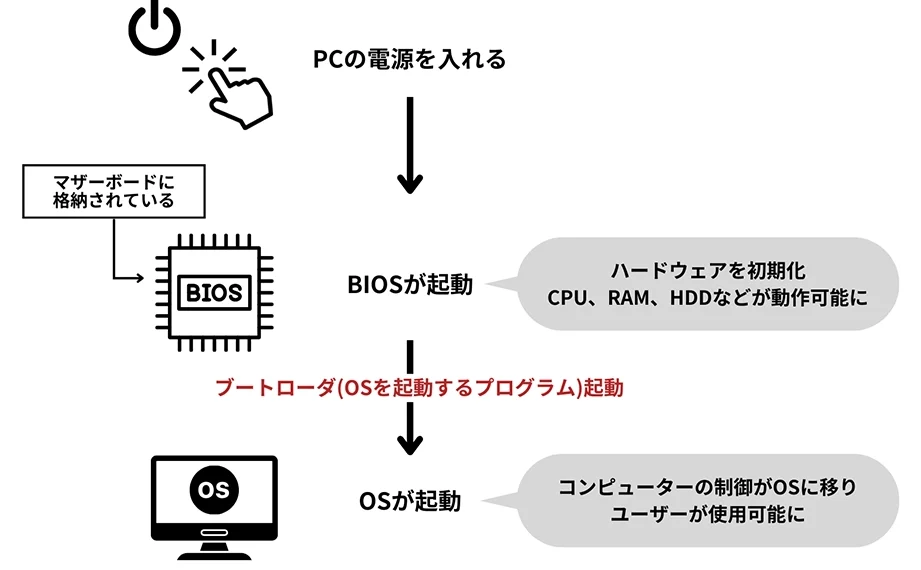
BIOS(Basic Input/Output System)は、コンピュータの起動に必要な最初のプログラムです。ハードウェアとOSとの基本的な通信を管理し、システムのハードウェア設定を提供します。ここではBIOSの主な役割を説明します。
- ハードウェアの初期化: システムが起動する際、BIOSはすべてのハードウェアコンポーネントを検出し、適切に動作するための設定を行います。
- OSのローディング: BIOSは、オペレーティングシステムがハードディスクやSSDからメモリにロードされる際の基盤となる役割を果たします。
- 設定の保存: BIOSは、各種設定やデータをCMOSメモリに保存し、次回の起動時にそれらを使用します。
BIOS 初期化の目的
- トラブルシューティング: システムの異常やエラーメッセージが発生する際、設定をリセットすることで問題を解決できる場合があります。
- パフォーマンス向上: BIOS設定の誤りが原因でパフォーマンスが低下している場合、初期化によって正常な状態に戻すことができます。
- 新しいハードウェアへの対応: 新しいハードウェアを追加する際、古い設定が問題を引き起こすことがあります。初期化によってこれらの設定をクリアし、新しいハードウェアを無理なく活用できます。
BIOS 初期化の手順
BIOSの初期化には、いくつかの具体的な手順があります。これに従い、システムの安定性を取り戻すことができます。以下の手順を確認してください。
BIOS へのアクセス方法
BIOSにアクセスするには、以下の手順を実行します。
- コンピュータを再起動します。
- 再起動中に、指定されたキーを連打します。多くの場合、F2、Del、Escのいずれかです。
- BIOSメニューが表示されるまで待ちます。
BIOSメニューへのアクセスに失敗した場合、再起動を再度行い、キーを押すタイミングを調整します。
初期化の具体的な方法
BIOSを初期化する具体的な方法には、以下のステップがあります。
- BIOSメニューに入ったら、「Load Default Settings」または「Load Optimum Defaults」を選択します。
- 変更を保存するために「Save and Exit」を選択します。通常、F10キーを押すことでこのオプションにアクセスできます。
- システムが再起動します。再起動後、設定がリセットされます。
BIOS 初期化後の設定
BIOS初期化後の設定は、システムの安定性を確保するために重要です。ここでは、基本設定と高度な設定について説明します。
基本設定
基本設定は、BIOSの最も重要な機能に関連しています。次の手順で行います。
- コンピュータの電源を入れる。 再起動中に指定されたキー(通常はF2、Del、Escなど)を押し続ける。
- BIOSメニューに入ったら、「Standard CMOS Features」や「Main」タブを選択。 ここで日付や時刻を設定できます。
- ハードディスクの設定を確認する。 すべての接続されたストレージデバイスが表示されるはずです。
- オーバークロックの設定を確認する。 必要に応じて、メモリの速度や電圧を調整できます。
- 設定が完了したら、「Save & Exit」を選択。 これにより、変更が保存されてシステムが再起動します。
高度な設定
- BIOSメニューの「Advanced Settings」タブを選択。 ここに多くのオプションが表示されます。
- CPUの設定を調整する。 コア数や動作周波数を変更できる場合があります。
- 拡張機能を有効化する。 VT-xやAMD-Vなどの仮想化機能は非常に役立ちます。
- ブートデバイスの順序を確認し、必要に応じて変更する。 OSがインストールされているドライブを最初に設定します。
- 全ての設定が完了したら、「Save & Exit」を実行。 これにより、全ての変更が適用されます。
BIOS 初期化に関する注意点
BIOS初期化を行う際、注意すべき点が幾つかあります。適切なステップを踏むことで、トラブルを避け、安定したシステムを維持できます。
注意すべきエラー
- 設定ミス: 初期化後に設定を行わなかった場合、一部のハードウェアが正常に動作しないことがある。
- 互換性問題: 新しいハードウェアを導入した場合、BIOSの設定がデフォルトから変更されていないと認識されないことが多い。
- エラーメッセージ: 初期化によって設定がリセットされるため、以前に解決していたエラーが再発する可能性がある。
- 電源管理: 設定を誤った場合、スリープやハイバネーション機能に影響が出る。
再発防止策
- 変更の記録: 設定を変更する際は、変更内容をメモしておく。
- バックアップ: BIOSの設定をバックアップし、初期化前に保存しておく。
- 最新のBIOS: 常に最新のBIOSバージョンを適用する。
- 設定の再確認: 初期化後は全ての設定を見直し、適切に設定されているか確認する。
- 定期的なメンテナンス: システムを定期的に点検し、問題がないかを確認しておく。
結論
BIOS初期化はシステムの安定性を回復するための強力な手段です。トラブルシューティングや新しいハードウェアの導入において、私たちのコンピュータが最適な状態で動作するために不可欠です。手順を理解し、注意点を守ることで、安定したパフォーマンスを維持できます。
定期的なメンテナンスと設定の確認を行うことで、私たちのシステムは常に快適に動作し続けるでしょう。BIOS初期化の重要性を忘れずに、必要な時に適切に対応していきましょう。