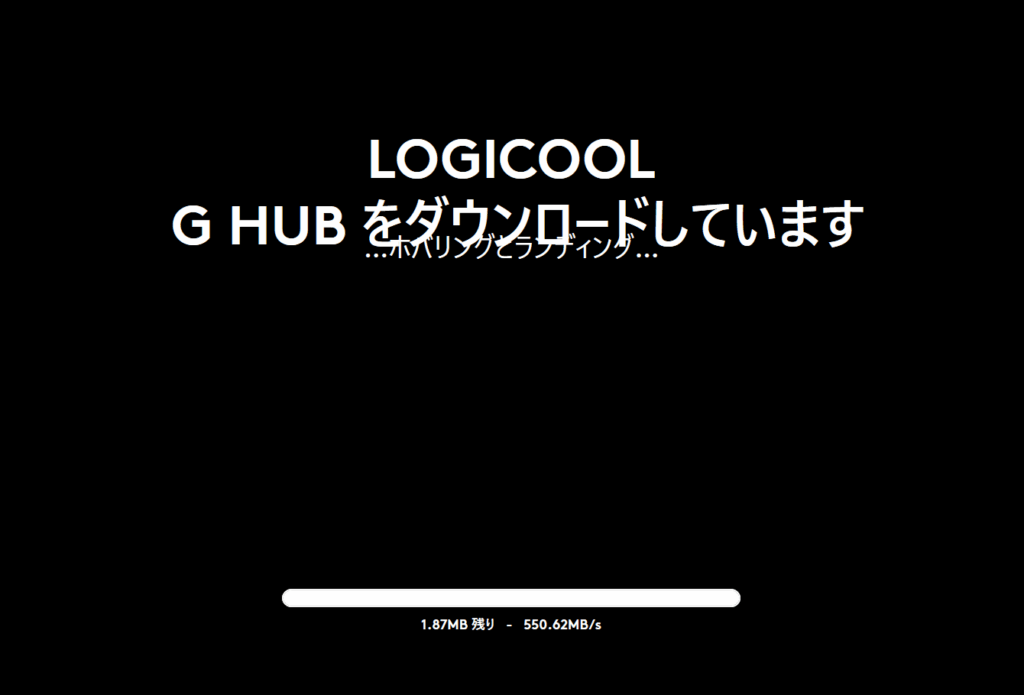
Logicool G Hubを使って、ゲーミングデバイスの設定をカスタマイズしたいと思っているのに、インストールできないと悩んでいませんか?私たちも同じような経験をしたことがあります。特に新しいデバイスを手に入れたとき、スムーズに動作してほしいものです。しかし、時には思わぬトラブルが発生することもあります。
Logicool G Hub インストールの概要
Logicool G Hubのインストールプロセスは、ゲーミングデバイスの設定を簡略化するために重要です。以下に、インストール手順を明確に示します。この手順に従うことで、スムーズにインストールが完了します。
- 公式サイトにアクセスします。
- 最新のG Hubソフトウェアをダウンロードします。
- ダウンロードしたファイルをダブルクリックして実行します。
- 画面の指示に従い、インストールを進めます。
- 必要に応じて、ライセンス条項に同意します。
- インストールが完了するまで待ちます。
- 完了後、G Hubを起動してデバイスを接続します。
インストールできない原因
Logicool G Hubのインストールに問題がある場合、いくつかの原因が考えられる。これらの原因を特定することで、スムーズなインストールを実現できる。
システム要件の確認
Logicool G Hubのインストールには特定のシステム要件がある。以下の要件を確認することで、問題を特定できる。
- OSの互換性: Windows 8, 10, 11 または macOS 10.13 以上が必要。
- プロセッサ: 1 GHz 以上のプロセッサが求められる。
- メモリ: 最低でも 4 GB のRAMが推奨される。
- ストレージ: 1 GB 以上の空き容量が必要。
- USBポート: デバイス接続用に必要なポートが空いていること。
これらを確認した後も問題が発生する場合、次のステップに進む。
ソフトウェアの競合
他のソフトウェアとの競合が原因で、Logicool G Hubのインストールができないこともある。特に、次のようなソフトウェアに注意が必要だ。
- ウイルス対策ソフト: 一部のウイルス対策ソフトがインストールを妨げることがある。
- ドライバ: 他のデバイスドライバが干渉する場合もある。
- 以前のバージョン: 古いバージョンのG Hubがインストールされていると、新しいインストールが失敗する。
解決策の提案
Logicool G Hubのインストールに関する問題を解決するためには、いくつかの対策を試すことが重要です。以下に、問題を解決するための基本的な手順を示します。
再インストールの手順
再インストール手順は、インストールの問題を解決する際に効果的です。具体的には、次のステップを実行してください。
- 現在のLogicool G Hubをアンインストールする。 コントロールパネルから「プログラムのアンインストール」を選択し、G Hubを見つけて削除します。
- PCを再起動する。 アンインストール後にコンピュータを再起動します。
- 公式サイトから最新バージョンをダウンロードする。 Logicoolの公式ウェブサイトへ行き、G Hubの最新バージョンを取得します。
- ダウンロードしたファイルを実行する。 ファイルが完全にダウンロードされたら、ダブルクリックしてインストールを開始します。
- 画面の指示に従ってインストールを進める。 各ステップに従って、必要な情報を入力します。
- ライセンス条項に同意する。 インストールプロセス中に表示される条項に同意します。
- インストールが完了したら、G Hubを起動する。 ソフトウェアが正常に立ち上がることを確認します。
ドライバーの更新
古いドライバーが原因でインストールが失敗することもあります。以下の手順でドライバーを更新できます。
- デバイスマネージャーを開く。 スタートメニューを右クリックして「デバイスマネージャー」を選択します。
- 関連するデバイスを選択する。 Logicool製のデバイスを見つけ、右クリックします。
- ドライバーの更新を選択する。 メニューから「ドライバーソフトウェアの更新」を選びます。
- 自動検索を実行する。 システムが最新のドライバーを検索し、必要に応じてインストールします。
- 更新完了後、PCを再起動する。 更新適用後にコンピュータを再起動します。
ユーザーの体験談
私たちのコミュニティでは、Logicool G Hubのインストールに関する体験が多く寄せられています。中には、インストール過程で直面した問題や効果的な解決策の例があります。
- システム要件の確認 – ユーザーは、OSの互換性、プロセッサ、メモリ、ストレージ、USBポートの空き状況を確認しました。これにより、問題の早期発見が可能になります。
- ソフトウェアのアンインストール – 既存のG Hubをユニinstallerを用いてアンインストールし、手間が省けました。これが次のインストールの成功に繋がりました。
- PCの再起動 – アンインストール後の再起動は、改善に重要でした。多くのユーザーがこれを行った後、成功する可能性が高まりました。
- 最新バージョンのダウンロード – 公式サイトから最新のG Hubをダウンロードしました。正しいファイルを選択することが、高速なインストールに繋がります。
- インストールの実行 – ダウンロードしたファイルを実行し、画面の指示に従いました。この段階でライセンス条項への同意が求められます。
- ドライバーの更新 – デバイスマネージャーを使用して、古いドライバーを更新しました。結果、さらにスムーズに動作したとの報告がありました。
まとめ
Logicool G Hubのインストールに関する問題を解決する方法についての手順を以下に記載します。これらのステップを実行することで、G Hubをスムーズにインストールできるようになります。
- 公式サイトにアクセスし、最新のLogicool G Hubソフトウェアをダウンロードします。
- ダウンロードしたファイルを実行し、インストールウィザードを開始します。
- 画面の指示に従ってインストールを進め、ライセンス条項に同意します。
- アンインストールが必要な場合、現在のG Hubを完全にアンインストールし、PCを再起動します。
- 再度インストールを行うために、最新版を再ダウンロードして実行します。
- デバイスを接続し、G Hubが正しく認識されるか確認します。
また、システム要件を確認しておくことが重要です。OSの互換性やハードウェア要件を満たしていない場合、インストール時に問題が発生する可能性があります。必要があれば、以下の情報を確認してください。
- オペレーティングシステムのバージョン
- プロセッサの性能要件
- メモリおよびストレージの空き容量
- USBポートの空き状況
Conclusion
Logicool G Hubのインストールに関する問題は多くのユーザーが直面する課題です。私たちは、正しい手順を踏むことでこの問題を解決できることを理解しています。システム要件の確認やソフトウェアの競合を意識することで、スムーズなインストールが実現します。
最新バージョンのダウンロードや再インストールの手順を守ることで、私たちのゲーミングデバイスの設定がより快適になります。これらのポイントを押さえ、Logicool G Hubを最大限に活用しましょう。皆さんのゲーミング体験が向上することを願っています。