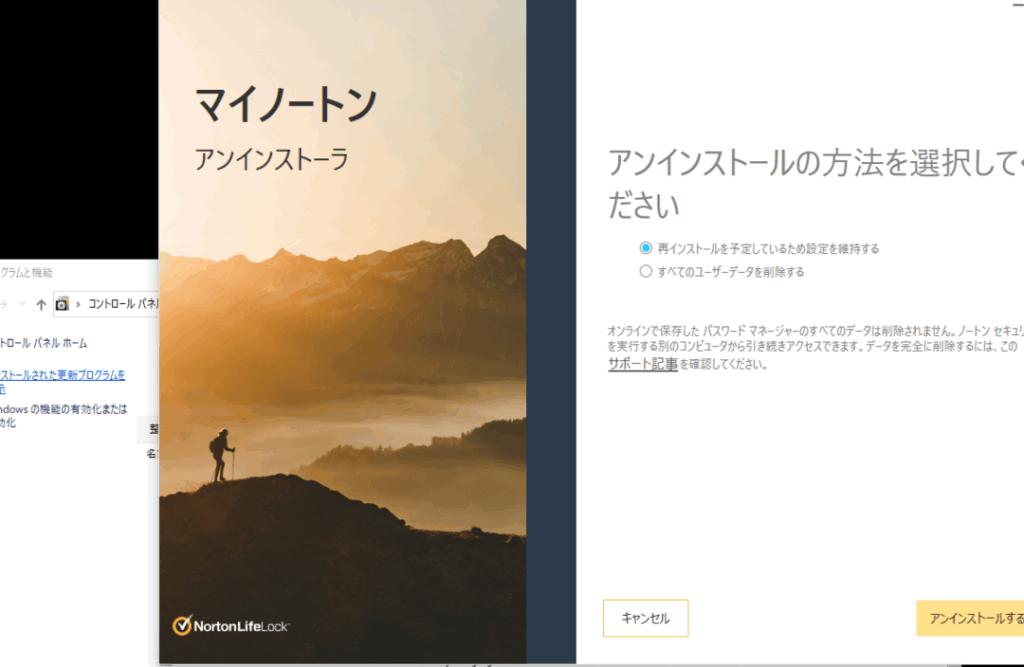
私たちがコンピュータを使う上で、セキュリティソフトは欠かせませんが、時にはそのアンインストールが必要になることもあります。しかし、ノートンをアンインストールする際に「画面が小さい」と感じたことはありませんか?この問題は、多くのユーザーが直面する悩みの一つです。
ノートン アンインストール 画面小さい の概要
ノートンをアンインストールする際に、「画面が小さい」と感じるのは多くのユーザーに共通する問題です。この問題は、アンインストーラのインターフェースが小さく表示されることによって、操作が難しくなるため発生します。以下の手順に従って、ノートンのアンインストールをスムーズに行うことができます。
- ノートンを開く:ノートンのプログラムを起動します。
- 設定メニューにアクセス:右上の「設定」アイコンをクリックします。
- 製品の設定を選択:メニューから「製品の設定」を選んでください。
- アンインストールのオプションを探す:表示された画面で「アンインストール」または「プログラムの削除」を選択します。
- 指示に従う:アンインストールに関する指示が表示されたら、それに従って進めます。
- 完了を確認:アンインストールが完了したら、コンピュータを再起動します。
画面小さいの原因
ソフトウェアの互換性
- 互換性の問題: 古いオペレーティングシステムやソフトウェアが原因で、ノートンのアンインストーラが正しく表示されない場合がある。
- バージョンの不一致: ノートンとオペレーティングシステムのバージョンが一致していないと、画面サイズが適切に表示されないことがある。
- 他のセキュリティソフトとの衝突: 複数のセキュリティソフトが同時にインストールされていると、表示に影響を与える場合がある。
ディスプレイ設定の影響
- 解像度の設定: 画面解像度が低いと、アンインストーラの表示が縮小されることがある。
- ズーム設定: ブラウザやデスクトップのズーム設定が高い場合、表示が小さくなる。
- 拡大縮小設定: システムの拡大縮小オプションが影響し、画面の要素が小さく見えることがある。
アンインストール手順
ステップバイステップガイド
- ノートンを開く – デスクトップまたはスタートメニューからノートンセキュリティソフトをクリックします。
- 設定メニューにアクセスする – 画面の右上にある「設定」アイコンをクリックします。
- 製品の設定を選択する – 設定メニューの中から「製品設定」を選びます。
- アンインストールオプションを探す – 製品設定内で「アンインストール」または「プログラムの削除」のオプションを探します。
- 指示に従う – アンインストールウィザードが表示されたら、表示される指示に従って進めます。
- コンピュータを再起動する – アンインストールが完了したら、コンピュータを再起動します。
注意点とヒント
- 他のプログラムを閉じることを忘れないでください。アンインストール中に他のソフトウェアが開いていると、うまくいかないことがあります。
- 最新のディスプレイドライバーを使用してください。古いドライバーが表示の問題を引き起こすことがあります。
- 管理者権限が必要な場合があります。権限がないと、アンインストールに失敗することがあります。
- 互換性のあるオペレーティングシステムを確認してください。古いソフトウェアやオペレーティングシステムとの衝突が原因で、アンインストールできないことがあります。
- フォーラムや公式サイトを参照するのも良いでしょう。場合によっては、特定の問題に対する解決策が提供されています。
結論
ノートンのアンインストール時に画面が小さいと感じる問題は多くのユーザーにとって悩みの種です。私たちはこの問題を解決するために、適切な手順を踏むことが重要だと考えています。アンインストールをスムーズに行うためには、設定メニューの活用やディスプレイ設定の見直しが役立ちます。
また、他のプログラムを閉じることや最新のドライバーを使用することも忘れずに行いましょう。問題が解決しない場合は、公式サイトやフォーラムでの情報収集が有効です。私たちの知識を活かして、快適なコンピュータ環境を手に入れましょう。