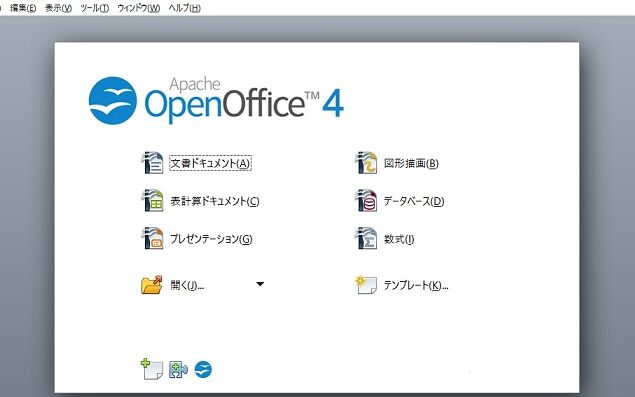
オープンオフィスを使っている私たちにとって、Windows 10との相性は非常に重要です。多くのユーザーがこのオフィススイートを選ぶ理由は、その使いやすさと高い互換性です。私たちが日々の業務を効率的に進めるためには、オープンオフィスとWindows 10の機能を最大限に活用することが不可欠です。
オープンオフィス Windows10 の概要
オープンオフィスは、Windows 10で多くのユーザーに利用されているオープンソースのオフィスソフトウェアです。その高い互換性と便利な機能によって、日々の業務が効率的に遂行できます。以下に、オープンオフィス Windows 10の主な特徴と利点を示します。
- 無償で利用可能 – オープンオフィスは、ライセンス料が不要です。
- 多様なファイル形式のサポート – Word、Excel、PowerPointなどのファイル形式に対応しています。
- 高度な機能 – 文書作成、データ管理、プレゼンテーション作成など、豊富な機能があります。
- カスタマイズ可能 – ユーザーが好みに応じてインターフェースを調整できます。
- 活発なコミュニティ – 世界中のユーザーからのサポートが豊富にあります。
主な機能
オープンオフィスの主な機能は、ユーザーのニーズに応じた効率的な業務の支援を目的としています。以下では、特に重要な機能を詳しく説明します。
文書作成
オープンオフィスの文書作成機能は、直感的なインターフェースを備えています。以下の手順で文書を作成できます。
- オープンオフィスを起動します。アイコンをクリックしてアプリケーションを開いてください。
- 新規文書を選択します。ファイルメニューから「新規」を選んで、適切なテンプレートを選択します。
- 文書を編集します。必要なテキストを入力し、フォントやスタイルを調整します。
- 文書を保存します。ファイルメニューから「保存」を選択し、適切な名前を付けて保存します。
スプレッドシート
スプレッドシート機能は、データ管理と分析を簡単に行えます。以下の手順でスプレッドシートを利用します。
- オープンオフィスを起動します。アプリケーションを開いてください。
- 新規スプレッドシートを選択します。ファイルメニューから「新規」を選びます。
- データを入力します。各セルに必要な値を入力し、必要に応じて計算式を設定します。
- スプレッドシートを保存します。ファイルメニューから「保存」を選択し、適切なファイル名を設定します。
プレゼンテーション
- オープンオフィスを起動します。アイコンをクリックしてアプリケーションを開いてください。
- 新規プレゼンテーションを選択します。ファイルメニューから「新規」を選び、「プレゼンテーション」を選択します。
- スライドを追加します。必要なスライドのレイアウトを選択し、内容を入力します。
- プレゼンテーションを保存します。ファイルメニューから「保存」を選び、ファイル名を設定します。
オープンオフィス Windows10 のインストール方法
オープンオフィスをWindows 10にインストールする手順は、簡単でスムーズです。このセクションでは、システム要件とインストール手順について詳しく説明します。
システム要件
オープンオフィスをインストールする前に、以下のシステム要件を確認しましょう。
- OS: Windows 10
- プロセッサー: 1 GHz 以上のプロセッサー
- RAM: 1 GB 以上(64ビット版は2 GB以上推奨)
- ディスク空き容量: 450 MB 以上の空き容量
- グラフィックス: 1024 x 768以上の解像度
- Java: 最新のJavaが必要(if using certain features)
これらの要件を確認し、パソコンが対応していることを確かめたら、インストールを進めます。
インストール手順
オープンオフィスのインストール手順は以下の通りです。
- 公式サイトを訪問します。 オープンオフィスの公式サイト(https://www.openoffice.org)を開きます。
- ダウンロードセクションを選択します。 トップページで「Download」をクリックします。
- Windows版を選択します。 Windows向けの最新版を選び、「ダウンロード」ボタンをクリックします。
- インストーラーを実行します。 ダウンロードしたファイルをダブルクリックして、インストールを開始します。
- インストールウィザードに従います。 画面の指示に従い、言語やインストール先を選択します。
- インストール開始をクリックします。 設定が完了したら、「インストール」をクリックします。
- インストール完了を確認します。 インストールが終了後、「完了」をクリックしてウィザードを閉じます。
使用上の利点
オープンオフィスをWindows 10で利用する際の利点は多岐にわたります。効率的に業務を進めるための強力なツールが揃っており、簡単に操作できます。具体的な利点は以下の通りです。
- 高い互換性: オープンオフィスは、Microsoft Office関連のファイル形式(.docx、.xlsx、.pptxなど)と互換性があります。これにより、他のユーザーとのデータ交換がスムーズになります。
- 無償で利用可能: オープンオフィスは無料でダウンロード可能です。これにより、コストを気にせずにソフトウェアを利用できます。
- カスタマイズ可能なインターフェース: 私たちのニーズに合わせて、インターフェースを自由にカスタマイズできます。これにより、作業の効率が向上します。
- 使いやすい文書作成機能: 文書作成機能は直感的で、初心者でもすぐに使えます。他のソフトと比べても優れた編集機能があります。
- 活発なコミュニティサポート: オープンオフィスには多くのユーザーがいるため、サポートを受けやすい環境があります。トラブルシューティングや質問も容易です。
- 多彩な機能: スプレッドシート、プレゼンテーション作成など、さまざまな機能が揃い、ビジネスの多様なニーズに応えます。
使用上の注意点
オープンオフィスをWindows 10で効率的に利用するためには、いくつかの注意点があります。以下に重要な使い方をまとめます。
- **ソフトウェアの最新バージョンをインストールする。** 定期的に公式サイトを確認して、新しいアップデートを適用します。
- **システム要件を満たす。** OSやプロセッサー、RAM、ディスク空き容量などを確認して、スムーズに動作させます。
- **ファイル形式に注意を払う。** Microsoft Office形式のファイルを扱う際は、互換性を考慮し設定を確認します。
- **カスタマイズ設定を使用する。** ユーザーのニーズに合わせてインターフェースを調整し、作業効率を向上させます。
- **バックアップを取る。** 文書やデータは定期的に保存し、万が一に備えます。
- **サポートフォーラムを活用する。** 問題発生時には、活発なユーザーコミュニティからの情報を参照し、解決策を探します。
Conclusion
オープンオフィスをWindows 10で活用することは、私たちの業務効率を大幅に向上させる可能性を秘めています。無償で高機能なツールを手に入れることで、コストを抑えつつ、さまざまな業務ニーズに応えることができます。カスタマイズ可能なインターフェースや活発なコミュニティのサポートも、私たちの作業をさらにスムーズにしてくれます。
注意点をしっかり押さえ、最新の情報を取り入れながらオープンオフィスを使いこなしていくことで、私たちはより一層の生産性を実現できるでしょう。これからもオープンオフィスを通じて、業務の効率化を図っていきましょう。