ネット環境が整った今、ソフトウェアのインストール方法も大きく変わりました。特にネットインストールは、迅速で効率的な方法として多くの人に利用されています。私たちがこの方法を選ぶ理由は、手間を省き、必要なものをすぐに手に入れることができるからです。
net インストールとは
net インストールは、ソフトウェアやアプリケーションをインターネット経由で直接インストールする方法です。これにより、ユーザーは物理的なメディアや手動でのインストールを必要とせず、迅速に必要なソフトウェアを取得できます。以下に、net インストールを利用する際の手順を示します。
- インターネット接続を確認する。 安定したネット接続が必須です。
- ソフトウェアの公式サイトにアクセスする。 公式なリンクからダウンロードを行います。
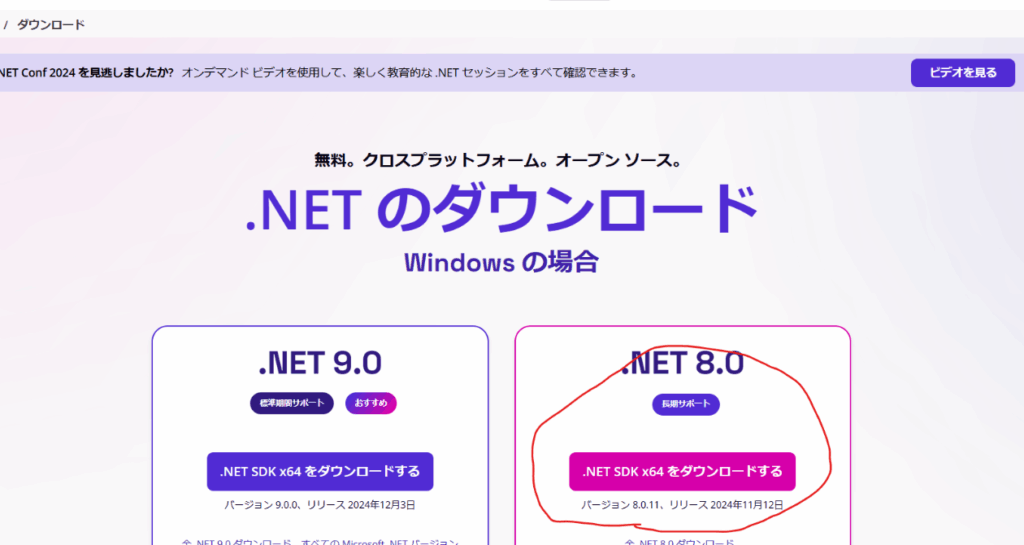
- ダウンロードオプションを選択する。 net インストールの選択肢を探し、クリックします。
- インストーラーを実行する。 ダウンロードしたファイルを開いて、インストールを開始します。
- インストールの指示に従う。 画面上のガイダンスに従って進めます。
- インストール完了後、ソフトウェアを起動する。 インストールが正常に完了したか確認します。
net インストールの利点
ネットインストールには多くの利点があり、利用者にとって非常に魅力的です。まず、迅速かつ簡単にソフトウェアを入手できることが挙げられます。
簡単なセットアップ
ネットインストールは、セットアップが非常に簡単です。以下のステップで、すぐに使用を開始できます。
- インターネット接続を確認します。
- 公式サイトにアクセスします。
- ダウンロードオプションを選択します。
- インストーラーをダウンロードします。
- ダウンロードしたファイルを実行します。
- インストール指示に従うことで、インストールが完了します。
このプロセスを通じて、物理的なメディアなしでソフトウェアを手に入れることができます。
更新の自動化
ネットインストールのもう一つの利点は、ソフトウェア更新の自動化です。これにより、常に最新版を利用できる状態を維持できます。具体的には次のようになります。
- ソフトウェアの設定を開くことから始めます。
- 自動更新オプションを選択します。
- 更新の頻度を設定します。
- 設定を保存します。
このステップに従えば、手動で更新を行う手間を省け、常に最新の機能とセキュリティを享受できます。
net インストールの手順
ネットインストールには、いくつかの手順が必要です。これらの手順を正確に実行することで、スムーズにソフトウェアをインストールできます。
必要な前提条件
ネットインストールを行う前に、以下の条件を満たしていることを確認します。
- インターネット接続が確保されていること。 安定したネットワーク環境が必要です。
- 対応するデバイスのストレージが十分であること。 必要なスペースを確保してください。
- ソフトウェアの公式サイトのURLを知っていること。 信頼できるサイトからダウンロードすることが重要です。
- セキュリティソフトの設定を確認すること。 インストールを妨げないようにします。
インストールプロセス
インストールプロセスは以下の通りです。手順に従って慎重に進めてください。
- 公式サイトにアクセスする。 ブラウザを開き、必要なソフトウェアの公式サイトに移動します。
- ダウンロードセクションを探す。 ホームページのメニューやサイドバーからダウンロードオプションを見つけます。
- 適切なオプションを選択する。 OSに合ったバージョンを選び、ダウンロードボタンをクリックします。
- ダウンロードが完了するのを待つ。 ダウンロードの進捗を確認し、完了したら次に進みます。
- インストーラーを実行する。 ダウンロードしたファイルをダブルクリックしてインストールを開始します。
- インストール指示に従う。 画面の指示に従って、インストールを進めてください。
- インストールが完了したらソフトウェアを起動する。 最後に、インストールが完了したらアプリケーションを起動し、使用開始します。
トラブルシューティング
ネットインストール中に発生する問題に対処するための手順を以下に示します。このプロセスを通じて、迅速に解決策を見つけましょう。
- インターネット接続の確認: インストールを始める前に、確実に安定したインターネット接続があることを確認します。接続が不安定な場合、再接続を試みましょう。
- 公式サイトのアクセス: ソフトウェアの公式サイトにアクセスし、正しいページにいるかを確認します。誤ったリンクやサイトに行かないようにしましょう。
- ダウンロードの再実行: ダウンロードが失敗した場合、再度ダウンロードを実行します。ダウンロードバーが最後まで進んでいるか確認します。
- セキュリティソフトの設定確認: セキュリティソフトがインストール作業を妨害していないかチェックします。必要に応じて、一時的に無効化することを考えましょう。
- インストールメッセージへの注意: インストール中に表示されるメッセージや警告に注意を払い、それに従います。
- キャッシュのクリア: ブラウザのキャッシュをクリアし、問題の解決を試みます。これにより、古いデータが干渉することを防げます。
- デバイスの再起動: 問題が解決しない場合、デバイスを再起動します。これが簡単な解決策となることがあります。
利用可能なリソース
ネットインストールを行う際に活用できるリソースは多岐にわたります。以下のリソースを参考に、スムーズにインストールを進めましょう。
- 公式ウェブサイト – ソフトウェアの最新バージョンや正確な情報を提供します。
- サポートフォーラム – 他のユーザーと問題を共有し、解決策を見つける場所です。
- オンラインチュートリアル – ステップバイステップの指示があり、インストール手順を視覚的に確認できます。
- 動画ガイド – 実際の操作を視覚化し、理解を助けます。
- セキュリティソフトのマニュアル – インストールを妨げる設定や対策を確認するための重要な資料です。
- ユーザーガイド – ソフトウェアの機能や設定について詳しい情報を得られます。
- オフラインマニュアル – インターネットが利用できない環境でも確認可能な印刷物です。
Conclusion
ネットインストールは私たちのソフトウェア導入の仕方を大きく変えました。手軽さと迅速さが魅力であり、必要なものをすぐに手に入れることができるのは大きな利点です。手順も明確で、誰でも簡単に実行できます。
またトラブルシューティングやリソースの活用により、問題解決もスムーズです。これからもネットインストールを活用し、効率的にソフトウェアを管理していきましょう。私たちのデジタルライフをより快適にするために、ネットインストールをぜひ取り入れてみてください。