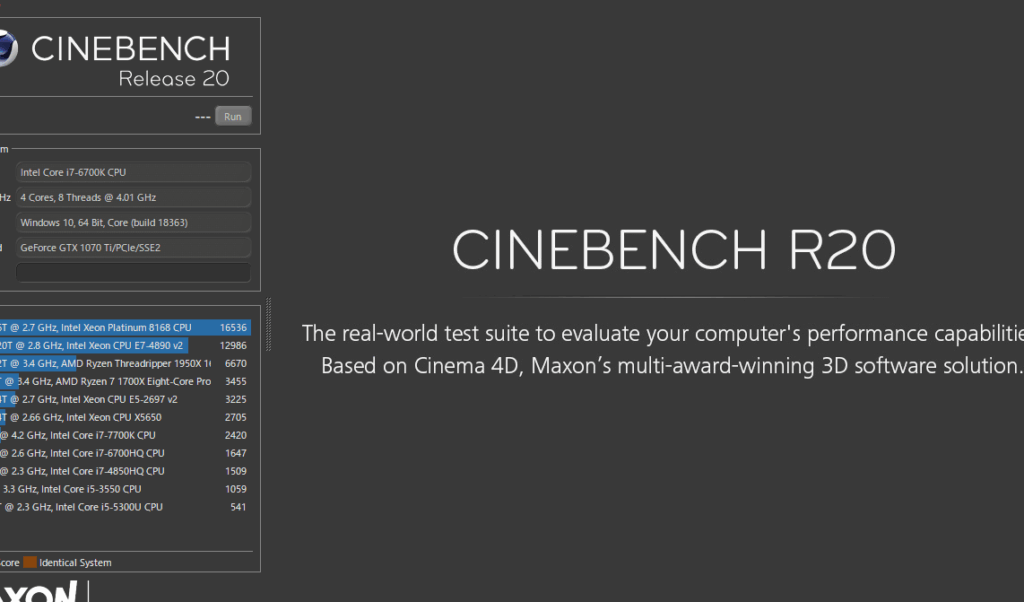
私たちは、パフォーマンスを測定するためのツールを探している皆さんに、特に注目してほしいソフトウェアを紹介します。それが「Cinebench R20」です。このツールは、CPUやGPUの性能を評価するために広く利用されており、特にクリエイターやゲーマーにとって欠かせない存在です。
Cinebench R20 ダウンロード とは
Cinebench R20は、CPUとGPUの性能を測定するためのベンチマークテストです。特に、クリエイターやゲーマーが、自身のシステムのパフォーマンスを評価する際に、非常に有用なツールです。このアプリケーションは、最大で64スレッドを利用して、プロセッサーのマルチスレッド性能をテストします。ユーザーは、スコアを他のシステムと比較でき、高性能マシンを構築するための参考になります。
Cinebench R20をダウンロードするための手順は以下の通りです。
- 公式サイトにアクセスします。 AutodeskのCinebench R20の公式サイトに移動しましょう。
- ダウンロードリンクを見つけます。 サイト内で「Download」または「ダウンロード」ボタンを探してください。
- オペレーティングシステムを選択します。 WindowsまたはmacOSのどちらかを選択します。
- ダウンロードを開始します。 選択したオペレーティングシステムに応じたファイルのダウンロードが始まります。
- ダウンロードが完了したらファイルを開きます。 ダウンロードしたファイルをダブルクリックして、インストールを開始します。
- インストール手順に従います。 画面上の指示に従い、インストールを完了させます。
- Cinebench R20を起動します。 インストールが完了したら、アプリケーションを起動します。
ソフトウェアの特徴
Cinebench R20は、最新のプロセッサー性能を評価するための強力なツールです。以下に、ソフトウェアの主な特徴を詳しく説明します。
パフォーマンス測定
Cinebench R20のパフォーマンス測定は、以下の点で優れています:
- 64スレッドのテスト: プロセッサは最大64スレッドをサポートし、マルチスレッド性能を正確に評価します。
- シングルスレッド性能: シングルスレッドでのテストも行い、プロセッサの基本的な処理能力を測定します。
- オープンGLベンチマーク: GPUの性能も評価が可能で、グラフィックスの処理能力を確認できます。
- 詳細な結果表示: テスト結果は数値として表示され、システムの比較を容易にします。
ユーザビリティ
- インターフェースのシンプルさ: シンプルなデザインで直感的に操作可能です。
- 迅速なテスト開始: ボタン一つでテストを開始でき、すぐに結果が得られます。
- 豊富なサポートドキュメント: 使用方法やトラブルシューティングに関する情報が豊富に用意されています。
- 複数プラットフォーム対応: WindowsとmacOSで使用でき、幅広いユーザー層に対応します。
ダウンロード手順
Windows でのダウンロード
- 公式サイトにアクセスします。 Cinebench R20の公式サイトに移動してください。
- ダウンロードセクションを探します。 サイト内メニューから「ダウンロード」を選びます。
- Windows版を選択します。 表示されたオプションからWindowsを選んでください。
- ダウンロードボタンをクリックします。 最新版のボタンをクリックし、ダウンロードを開始します。
- ダウンロードが完了したら、ファイルを開きます。 ダウンロードフォルダを確認してください。
- インストールを実行します。 ダウンロードしたファイルをダブルクリックして、インストールプロセスに従います。
Mac でのダウンロード
- 公式サイトにアクセスします。 Cinebench R20の公式ページに移動してください。
- ダウンロードセクションを探します。 メニューから「ダウンロード」タブを選択します。
- Mac版を選択します。 提供されたオプションの中からMacを選びます。
- ダウンロードボタンをクリックします。 最新版のダウンロードボタンを押してください。
- ダウンロードが完了したら、ファイルを開きます。 ダウンロードしたファイルを確認してください。
- インストールを開始します。 ダウンロードしたファイルをダブルクリックし、指示に従ってインストールを行います。
インストール方法
Cinebench R20のインストールは簡単で、数ステップで完了します。以下の手順に従って、スムーズにインストールを進めましょう。
インストール手順
- 公式サイトにアクセスします。 最新版のCinebench R20のダウンロードページを開きます。
- オペレーティングシステムを選択します。 WindowsまたはMacのどちらかを選択してください。
- ダウンロードボタンをクリックします。 選択したバージョンに応じてボタンを押します。
- ダウンロードしたファイルを開きます。 ダウンロードフォルダからインストーファイルを見つけて、ダブルクリックします。
- 画面の指示に従います。 インストールウィザードに従ってオプションを選択します。
- インストールが完了します。 ソフトウェアが自動的に起動するか、手動で起動します。
トラブルシューティング
インストール中に問題が発生した場合、以下の点を確認してください。
評価とレビュー
Cinebench R20の評価は多くのユーザーから肯定的な意見を集めている。ユーザーは、性能評価の正確さや、マルチスレッド性能をしっかり測定できる点を特に高く評価している。以下に、Cinebench R20に関する評価ポイントを整理した。
- マルチスレッド性能:最大64スレッドを利用したテストにより、プロセッサーのパフォーマンスを正確に評価できる。
- シングルスレッド性能:シングルスレッドに関するスコアも提供し、基本的な処理能力を評価できる。
- クリエイターとゲーマーに最適:クリエイターやゲーマーが求める高いパフォーマンスを実現するための信頼性がある。
- ユーザビリティ:シンプルなインターフェースを採用し、誰でも簡単に操作できる。
- オープンGLベンチマーク:GPU性能の評価も行うため、グラフィックス関連の性能を確認可能。
- 詳細な結果表示:テスト結果が分かりやすく表示され、比較が容易である。
実際の評価では、Cinebench R20は高いスコアを獲得したシステムと低いスコアを獲得したシステムの違いが明瞭に分かるため、システム選定に役立つ。また、速度や安定性も高く評価されており、多くのユーザーが満足のいく結果を得ている。テストを行った結果を他のシステムと比較することで、自身のシステムの改善点を見つけることができる。
Conclusion
Cinebench R20は私たちのシステムパフォーマンスを正確に評価するための強力なツールです。特にクリエイターやゲーマーにとってはその重要性が際立っています。64スレッドによるマルチスレッド性能の測定は、システム選定において非常に役立ちます。
ダウンロードとインストールも簡単で、公式サイトからスムーズに行えるのが魅力です。私たちがこのツールを活用することで、より良いパフォーマンスを引き出し、競争力を高めることができるでしょう。Cinebench R20を使って、自身のシステムをしっかりと評価していきましょう。