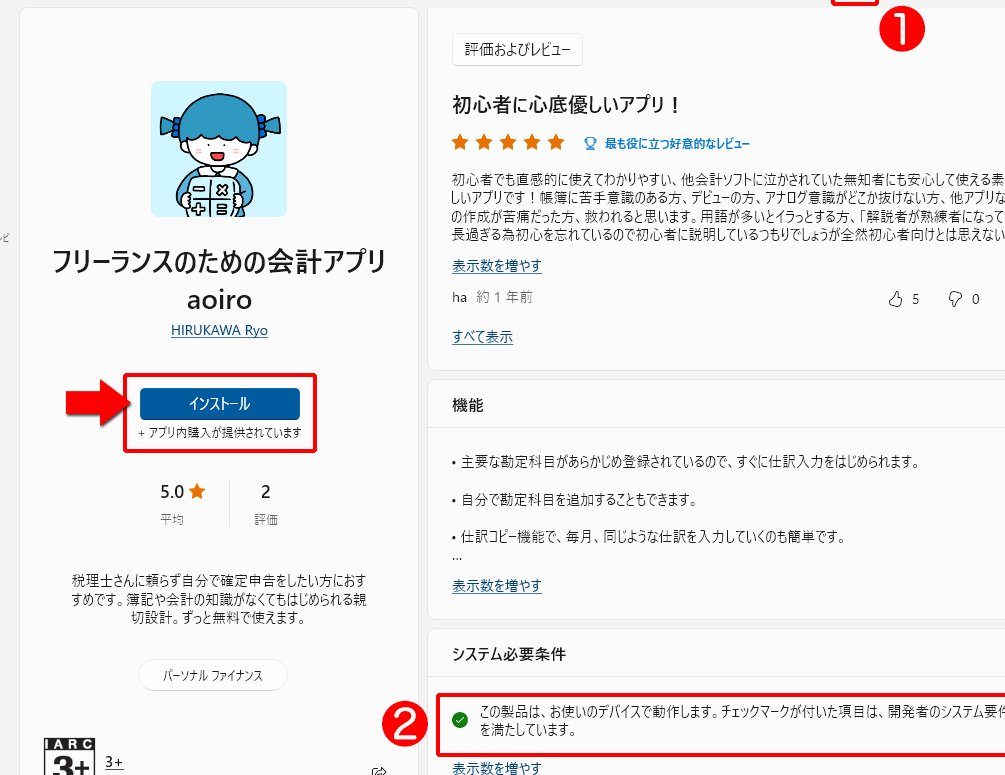
私たちが日常的に使うアプリやゲームを手に入れるための重要な場所が、**Microsoft Storeです。しかし、時にはこのストアからアプリをインストールできないという問題に直面することがあります。Microsoft Store インストールできない**という状況は、特に新しいアプリを試したいときにフラストレーションを引き起こしますよね。
Microsoft Store インストールできない 原因
アプリやゲームをインストールできない原因はさまざまです。それぞれの要因を特定し、適切な対処法を講じる必要があります。
システム要件の確認
システム要件に合わないと、アプリのインストールができないことがあります。以下の手順で確認します。
- PCの設定を開く。 Windowsのスタートメニューから「設定」をクリック。
- 「システム」を選択する。 システムタブが選ばれたら、次に「詳細情報」をクリック。
- システムの仕様を確認する。 CPU、RAM、ストレージのスペックを確認し、アプリの要件と比較。
- 要件に満たない場合、アップグレードを検討する。 必要なハードウェアを追加するか、買い替えを考える。
インターネット接続の問題
- Wi-Fiまたは有線接続を確認する。 どちらかの接続が正常かどうか見極める。
- ルーターを再起動する。 電源を切り、数秒後に再度入れ直す。
- 接続速度をチェックする。 スピードテストサイトを使って速度を測定。
- 問題が解決しない場合、プロバイダーに連絡する。 何か障害が発生していないか確認。
対処方法
アプリをインストールできない問題には、効果的な対処方法があります。まず、以下の手順を試してみてください。
キャッシュのクリア
アプリのターゲットは、キャッシュのクリアです。これにより、不要なデータが削除され、ストアの動作が改善されます。以下の手順で実行します。
- スタートメニューを開く。
- 設定を選択する。
- アプリをクリックする。
- アプリと機能のリストから、Microsoft Storeを探す。
- Microsoft Storeを選択し、詳細オプションに進む。
- キャッシュをクリアのボタンを押す。
この手順でキャッシュがクリアされ、アプリのインストールがスムーズになる場合があります。
Windows アップデートの実行
過去のアップデートを忘れてしまうと、アプリのインストールに影響が出る場合があります。最新の更新プログラムを確認する方法は以下です。
- スタートメニューを開く。
- 設定を選択する。
- 更新とセキュリティをクリックする。
- Windows Updateを選択し、更新プログラムのチェックをクリックする。
- 利用可能なアップデートがあれば、今すぐインストールする。
エラーメッセージの解析
アプリのインストールができないとき、エラーメッセージが表示されます。これらのメッセージを正しく理解することで、問題を改善する一歩を踏み出せます。
一般的なエラーメッセージ
一般的なエラーメッセージには、特定の問題が示されています。以下のリストでよく見られるエラーメッセージを示します。
- エラーコード 0x80070490: Windowsの設定が壊れていることが示唆されます。
- エラーコード 0x80072ee7: インターネット接続の問題が発生しています。
- エラーコード 0x80070005: アクセス許可の問題が考えられます。
- エラーコード 0x80131500: ストアのサーバーにアクセスできない可能性があります。
これらのメッセージを確認して、解決策を検討しましょう。
特定のエラーコード
特定のエラーコードは、それぞれ異なる原因を示します。問題を速やかに解決するためには、以下のエラーコードの対処法を実行します。
- エラーコード 0x80070490: 設定をリセットします。設定アプリを開き、システムのリセットを選択。
- エラーコード 0x80072ee7: インターネット接続を確認します。Wi-Fiや有線接続が正常であることを確認。
- エラーコード 0x80070005: 管理者権限でアプリを実行します。右クリックで「管理者として実行」を選択。
- エラーコード 0x80131500: ルーターを再起動し、接続を再確認します。
サポートの利用
Microsoft Storeでインストールできない問題に直面した際には、サポートを活用することが効果的です。以下の方法でサポートを受けられます。
Microsoft サポートへの問い合わせ
- Microsoft サポートのウェブサイトにアクセスする。
- ブラウザを開き、Microsoftの公式サポートページへ移動します。
- 「サポート」セクションを選択する。
- ページの上部にあるメニューから「サポート」をクリックします。
- 問題のカテゴリを選択する。
- 「Microsoft Store」や「アプリ」に関連するオプションを探し、選びます。
- 具体的な問題を選ぶ。
- 表示された問題一覧から、自分が直面している問題に合った項目を選択します。
- サポートへ連絡を取る。
- 指示に従ってチャットや電話でサポートチームに連絡します。
コミュニティフォーラムの活用
- Microsoft コミュニティフォーラムにアクセスする。
- ブラウザで「Microsoft コミュニティ」と検索し、公式フォーラムを開きます。
- アカウントでサインインする。
- Microsoftアカウントを使用してフォーラムにログインします。
- 検索バーを使って問題を探す。
- フォーラムの検索バーに自分の問題に関するキーワードを入力します。
- 関連するスレッドを探す。
- 検索結果から、自分と同じトピックのスレッドを見つけます。
- 質問を投稿する。
- 必要に応じて、他のユーザーに質問を投稿し、助言を求めます。
Conclusion
アプリやゲームのインストールに関する問題は私たちにとって大きなストレスとなることがあります。しかし今回紹介した対処法や確認事項を実践することで、多くの問題を解決できる可能性があります。特にシステム要件やインターネット接続の確認は基本ですが重要です。
またエラーメッセージに対する具体的な対処法を知っておくことで、迅速に問題を解決できます。何か困ったことがあれば、ぜひサポートを活用してみてください。私たちの快適なアプリ体験のために、これらの知識をぜひ役立てていきましょう。