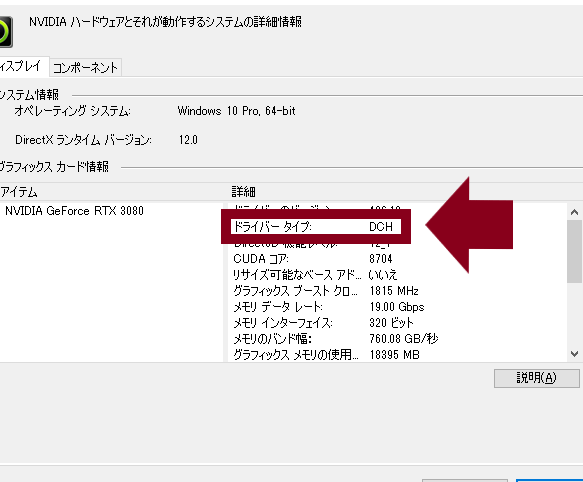
NVIDIAのドライバをインストールできないと、ゲームやグラフィックアプリケーションが思うように動かず、ストレスが溜まりますよね。私たちもその経験があるので、解決策を見つけることの重要性を理解しています。この記事では、「NVIDIAドライバがインストールできない」という問題に直面した際の原因や対処法を詳しく解説します。
Nvidia ドライバ インストールの概要
Nvidia ドライバのインストールは、グラフィック性能を最大限に引き出すために重要です。正常にインストールできないと、ゲームやアプリケーションが正常に動作しないことがあります。ここでは、ドライバの役割とインストールに関連する一般的な問題について解説します。
ドライバの役割と重要性
Nvidia ドライバは、グラフィックカードとオペレーティングシステムの間で情報を中継する役割を果たします。以下のポイントに注意が必要です。
- パフォーマンス向上: 最新のドライバをインストールすることで、ゲームや3Dアプリケーションのパフォーマンスが向上する。
- 互換性: 新しいアプリケーションやゲームと互換性を保つために、ドライバの更新が必要。
- バグ修正: 既存のバグが修正され、安定性が向上することがある。
インストールに関する一般的な問題
インストール中に発生する問題はいくつかの原因があります。よくある問題を以下に示します。
- 前のドライバを完全にアンインストールしない: 過去のドライバが残っていると、新しいドライバが正常にインストールできないことがある。
- システム要件を満たしていない: 対応するオペレーティングシステムやハードウェアが必要。
- インターネット接続の問題: オンラインでインストールする際、接続不良が原因でインストールが中断する。
Nvidia ドライバ インストールできない原因
Nvidia ドライバがインストールできない原因は多岐にわたり、適切な対処が必要です。以下に主要な原因を挙げます。
システム要件の不一致
システム要件が満たされていない場合、インストールが行えません。以下の手順で確認できます。
- PC の仕様を確認する。 CPU、RAM、OS バージョンに注意。
- Nvidia の公式ウェブサイトを訪れる。 最新のドライバ要件をチェック。
- 互換性があるか確認する。 使用しているグラフィックカードがサポートされているか確認。
競合するソフトウェア
他のソフトウェアがドライバのインストールを妨げることがあります。以下のステップで解決を図ります。
- すべてのアンチウィルスソフトを一時的に無効にする。 競合を避けるため。
- 不要なバックグラウンドプロセスを終了する。 タスクマネージャーを使用。
- 過去のドライバをアンインストールする。 Control Panel の「プログラムのアンインストール」から。
対処法と解決策
NVIDIAのドライバがインストールできない問題には、いくつかの対処法と解決策があります。以下の手順に従うことで、スムーズにインストールを進められる可能性が高まります。
ドライバの手動インストール
ドライバの手動インストールは、問題解決に役立つ方法の一つです。以下のステップで進めていきましょう。
- NVIDIAの公式ウェブサイトにアクセスします。
- 自分のグラフィックカードのモデルを検索し、対応するドライバを見つけます。
- OSのバージョンに合ったドライバを選択してダウンロードします。
- ダウンロードしたファイルをダブルクリックしてインストーラーを起動します。
- 指示に従い、インストールを進めます。
- インストール完了後、PCを再起動します。
セーフモードでのインストール
- PCをシャットダウンします。
- 再起動時にF8キーを連打して、セーフモードのメニューを表示します。
- “セーフモード”を選択してEnterキーを押します。
- セーフモードでPCが起動したら、以前のドライバをアンインストールします。
- 再度、NVIDIAの公式ウェブサイトからドライバをダウンロードします。
- ダウンロードしたドライバをインストールします。
- PCを再起動して、通常モードで動作確認を行います。
Nvidia ドライバのトラブルシューティング
Nvidiaドライバがインストールできない問題に対処するために、いくつかの方法を試してみる必要があります。以下に、効果的な手順を示します。
ログファイルの確認
- Nvidiaインストーラーを実行します。
- 表示されたオプションで「詳細」を選択します。
- インストールログを保存します。このログにはエラー情報が含まれています。
- ログファイルを開いてエラーコードを確認します。問題の特定に役立ちます。
イベントビューアの利用
- Windowsのスタートメニューを開きます。
- 「イベントビューア」と入力し、実行します。
- 「Windowsログ」の「アプリケーション」を選択します。
- Nvidiaのエラーがないか確認します。エラーが見つかれば、それが原因です。
- 該当するエラーメッセージをクリックし、詳細を表示します。この情報に基づいて、具体的な対策を検討します。
Conclusion
NVIDIAドライバのインストールができない問題は多くのユーザーにとって悩ましいものです。しかし私たちは適切な対処法を知ることでこの問題を解決できると信じています。システム要件の確認や競合ソフトウェアの管理を行うことでスムーズなインストールが可能になります。
また手動インストールやセーフモードでのインストールは効果的な方法です。エラーコードの確認やイベントビューアの利用も問題解決に役立ちます。これらのステップを踏むことで私たちのPCは再び快適な環境に戻るでしょう。