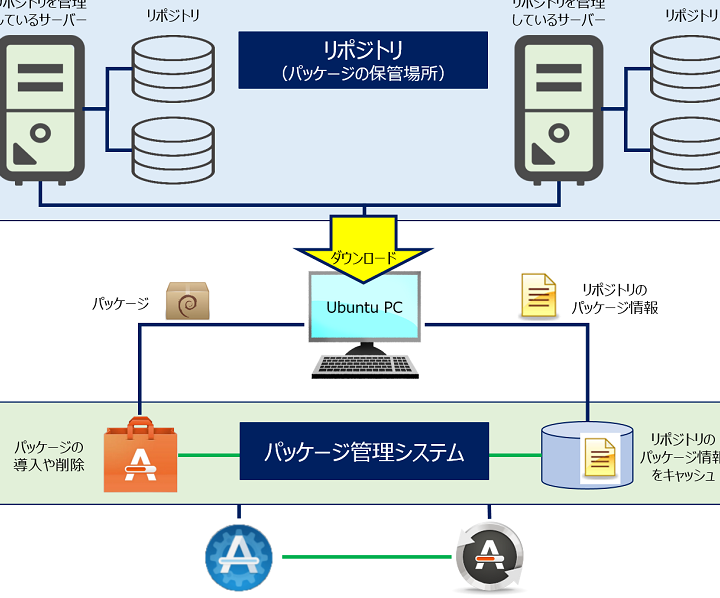
私たちが日々使うUbuntuは、強力で柔軟なオペレーティングシステムです。その魅力の一つは、パッケージ管理システムを通じて、必要なソフトウェアを簡単にインストールできる点です。Ubuntuパッケージを理解することで、私たちは自分の環境をさらにカスタマイズし、効率的に作業を進められます。
Ubuntuパッケージとは
Ubuntuパッケージは、Ubuntuオペレーティングシステムにおけるソフトウェアの配布形式です。一般的に、ユーザーはこれらのパッケージを使用して必要なアプリケーションやライブラリをインストールします。Ubuntuパッケージ管理システムを通じて、これらのインストール作業が効率的に行われます。
Ubuntuでは、通常以下の2つの方法でパッケージを管理します。
- aptコマンドを使用する方法: ショートカットとして非常に便利で、新しいソフトウェアを容易にインストールできます。
- Ubuntu Software Centerからインストールする方法: グラフィカルなインターフェースを通じて、ユーザーは直感的にパッケージを探し、インストールできます。
各パッケージは特定のファイル形式を持ち、通常は.debファイルとして知られています。この形式は、Debianベースのシステムに最適化されています。
Ubuntuパッケージの特徴として、以下が挙げられます。
- 依存関係の管理: 必要な他のパッケージが自動的にインストールされるため、手間が省けます。
- アップデートの容易さ: システム全体を簡単に最新の状態に保つことができます。
- 公式リポジトリの利用: 信頼性の高いソフトウェアを公式から直接インストールできます。
Ubuntuパッケージの種類
Ubuntuには、いくつかの主要なパッケージの種類があります。これにより、ユーザーは必要なソフトウェアを適切な方法でインストールできるようになります。以下に、代表的なパッケージの種類を示します。
.debファイル
- .debファイルは、Debianベースのシステム用のパッケージフォーマットです。
- UbuntuはDebianから派生しているため、これが最も一般的です。
- 依存関係を管理し、簡単にインストールできます。
- 専用のツールを使って、依存関係を自動的に解決します。
- コマンドラインからも操作できます。
dpkgやaptコマンドで簡単にインストールや削除が可能です。
スナップパッケージ
- スナップパッケージは、コンテナ化されたアプリケーションです。
- ソフトウェアとその依存関係を一緒にパッケージ化します。
- オフラインでもインストールできます。
- スナップは自立的で、必要なものがすべて含まれています。
- 自動更新が可能です。
- 新しいバージョンがリリースされると、自動的に更新されます。
Ubuntuパッケージのインストール方法
Ubuntuでソフトウェアパッケージをインストールする方法は、主にコマンドラインツールとGUIツールの2つの方法が存在します。以下に、これらの方法について詳しく説明します。
aptコマンド
aptコマンドを使用して、手早くパッケージをインストールできます。以下の手順に従ってください。
- ターミナルを開く。 Ubuntuのデスクトップから、Ctrl + Alt + Tを押してターミナルを起動します。
- リポジトリを更新する。 次のコマンドを入力し、Enterを押します。
sudo apt update - インストールしたいパッケージの名前を確認する。 例として、VLCメディアプレーヤーをインストールする場合、名前は「vlc」です。
- パッケージをインストールする。 以下のコマンドを入力します。
sudo apt install vlc - インストールが完了するのを待つ。 プログレスバーが表示され、完了したらターミナルが再び使用可能になります。
GUIツール
GUIツールを使うことで、視覚的な操作が可能で、初心者にも優しいです。以下のステップで進めましょう。
- Ubuntu Softwareを開く。 アプリケーションメニューから「Ubuntu Software」を選択します。
- 検索ボックスにパッケージ名を入力する。 例えば、「GIMP」を探す場合、検索ボックスに「GIMP」と入力します。
- インストールボタンを押す。 検索結果から「GIMP」を選び、表示された詳細ページで「インストール」をクリックします。
- パスワードを入力する。 インストール中に、管理者パスワードの入力を求められることがあります。
- インストールが完了するのを待つ。 GUIが自動的に進行状況を表示し、完了後、アプリケーションが使用可能になります。
Ubuntuパッケージの管理
Ubuntuのパッケージ管理は、システムにソフトウェアを追加したり、更新したりする際に重要な役割を果たします。ここでは、パッケージのアップデート、アップグレード、削除に関する基本的な手順を見ていきます。
アップデートとアップグレード
パッケージのアップデートとアップグレードは、システムの安全性と最新の機能を確保するために必要です。以下の手順で実行できます。
- ターミナルを開く。
- リポジトリ情報を更新するために、次のコマンドを入力します:
sudo apt update。 - 全てのパッケージをアップグレードするには、次のコマンドを使用します:
sudo apt upgrade。 - システムを完全にアップグレードしたい場合は、次のコマンドを使います:
sudo apt full-upgrade。
この手順を定期的に実行することで、最新のパッケージとセキュリティパッチを確保します。
パッケージの削除
不要なパッケージを削除することで、システムのクリーンアップが行えます。以下のステップを実行します。
- ターミナルを開く。
- 削除したいパッケージ名を確認する。
- 次のコマンドでパッケージを削除します:
sudo apt remove パッケージ名。 - 未使用の依存関係を削除するには、次のコマンドを使います:
sudo apt autoremove。
結論
Ubuntuのパッケージ管理システムは私たちの作業環境を大きく向上させるツールです。必要なソフトウェアを簡単にインストールし管理できることで効率的な作業が可能になります。コマンドラインやGUIツールを使って直感的に操作できるため初心者でも安心です。
定期的なアップデートや不要なパッケージの削除を行うことでシステムをクリーンに保つことも重要です。これにより私たちのUbuntu環境は常に最新の状態に保たれ安全性も高まります。Ubuntuパッケージを活用して自分のニーズに合った環境を構築していきましょう。