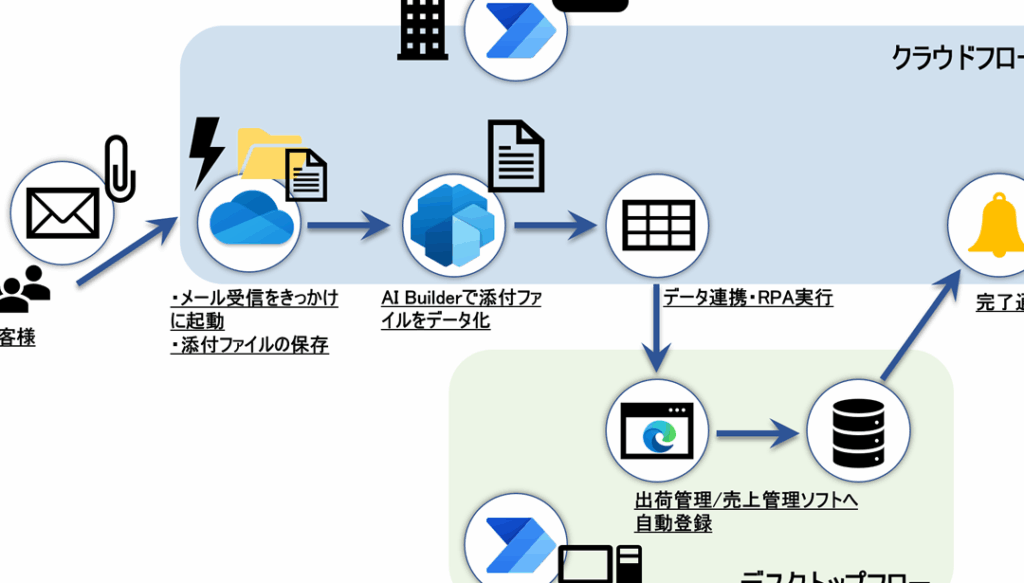
私たちが日々の業務を効率化するために、テクノロジーの力を借りることは欠かせません。特にPower Automateは、業務プロセスを自動化し、時間を節約するための強力なツールです。これを使えば、煩雑な手作業を減らし、より重要なタスクに集中できます。
Power Automate の概要
Power Automateは業務プロセスを自動化するためのオンラインツールです。業務を効率化し、手作業を減らす役割があります。これにより、私たちはより重要なタスクに集中できます。
Power Automate とは
Power Automateは、Microsoftが提供するサービスで、ビジネスプロセスを簡単に自動化できます。ユーザーは、繰り返し行う作業を自動化し、効率を向上させることができます。このツールは、異なるアプリケーションやサービスを接続し、データの流れをスムーズにします。
主な機能と利点
Power Automateの主な機能には以下があります。
- ワークフローの自動化: 手作業を自動化することで時間を節約できます。
- 通知機能: 特定のイベントが発生した際に、リアルタイムで通知を受け取れます。
- テンプレートの活用: 様々な既存テンプレートを使用することで、簡単にプロセスを設定できます。
- 異なるアプリの統合: Microsoft 365やその他のアプリとの連携が可能です。
- 視覚的なデザイン: 利用しやすいインターフェースで、専門知識がなくても操作できます。
Power Automate の利用方法
Power Automate の利用方法には、主に簡単なワークフローの作成やアプリケーションとの統合が含まれます。これらの機能を活用することで、日常業務の効率を大幅に向上させることができます。以下に、それぞれの利用方法について詳しく説明します。
簡単なワークフロー作成
簡単なワークフローを作成する手順は次の通りです。
- Power Automateにログインする。 自分のMicrosoftアカウントを使用してアクセスします。
- 「マイフロー」を選択する。 ダッシュボードで、自分のフローを管理できる場所です。
- 「新しいフローを作成」をクリックする。 フローの作成画面に進みます。
- テンプレートを選ぶか、空のフローを作成する。 すでに用意されているテンプレートを利用することもできます。
- トリガーを設定する。 フローの開始条件を選択します。
- 必要なアクションを追加する。 各ステップを設定し、具体的な動作を定義します。
- フローを保存する。 完成したフローをセーブし、有効化します。
- テストを実行する。 フローが正しく動作するか試してみます。
アプリケーションとの統合
アプリケーションとの統合は、Power Automateの重要な機能です。以下のステップで設定できます。
- 「接続」を選択する。 使用したいアプリケーションやサービスを表示します。
- 新しい接続を追加する。 必要なアプリケーションをリストから選択します。
- 認証情報を入力する。 アプリケーションに必要な認証を行います。
- フローにアプリケーションを追加する。 作成中のフローに関連するアクションを配置します。
- 設定を保存する。 接続設定に変更がないか確認し、保存します。
- フローを実行する。 アプリケーションとの通信が正常か確認します。
効率的な業務プロセス
Power Automateを活用することで、業務プロセスの効率化が可能です。自動化機能により、日常業務をスムーズにし、時間を有効に使えます。
自動化におけるメリット
自動化には以下のようなメリットがあります。
- 時間の節約: 手作業を削減し、重要な業務に集中できる。
- エラーの削減: 自動化によりヒューマンエラーが減少する。
- プロセスの一貫性: 同じプロセスを一貫して実行することで、信頼性が向上する。
- リアルタイムのデータ処理: データの流れをリアルタイムで監視し、迅速に対応できる。
これらの利点により、企業は業務の生産性を大幅に向上させることが可能です。
実際の導入事例
実際にPower Automateを導入した企業の具体例を挙げます。
- 小売業のA社: 注文処理の自動化により、処理時間を50%短縮。
- 製造業のB社: 在庫管理の自動化によって、在庫精度が向上し、コスト削減。
- サービス業のC社: 顧客対応プロセスの自動化により、顧客満足度向上。
競合製品との比較
Power Automateは他の自動化ツールと多くの点で異なる。私たちは、特にその機能性とユーザー体験に焦点を当てながら、重要なポイントを見ていきます。
他の自動化ツールとの違い
- 多様な接続性
- Power Automateは、Microsoft製品だけでなく、他の多くのアプリケーションやサービスとも接続可能です。
- シンプルなワークフローデザイン
- 視覚的なインターフェイスを利用して、誰でも簡単にワークフローが作成できます。
- リアルタイムの通知
- 重要なデータの変化を即座に通知する機能があり、迅速な対応ができます。
- 豊富なテンプレートの提供
- 様々な業種向けのテンプレートが用意されており、初めての人でもすぐに使い始められます。
Power Automate の優位性
- Microsoft 365との統合
- Microsoft 365製品との親和性が高いため、既存のエコシステム内での使用がスムーズです。
- コスト効果
- 他の自動化ツールに比べ、導入コストが低く抑えられることが多いです。
- 拡張性のある機能
- 業務の成長に応じたスケーラビリティが提供されており、長期的に利用可能です。
- 強力なデータ処理能力
- 大量のデータ処理が可能で、ビジネスニーズに合わせたリアルタイム分析が実現します。
今後の展望
今後の展望は、Power Automateの技術進化と企業への影響を深く探る価値があります。
技術の進化
Power Automateの今後の技術的な進化には、以下の重要なポイントが含まれます。
- AI機能の強化: AIを活用することで、特定のパターンを学習し、より高度な自動化を実現します。
- 拡張性の向上: 他のプラットフォームやサービスとの連携が進むことで、幅広い業務プロセスに対応可能になります。
- ユーザーインターフェースの改善: 操作性の向上により、初心者でも使いやすいデザインが実現されます。
- データ処理の最適化: 大量のデータを効率的に扱うための新しい処理機能が追加される予定です。
これらの進化は、業務効率化に寄与し、さまざまな業種での利用が促進される見込みです。
企業への影響
Power Automateの進化は企業にも大きな影響を与えます。具体的には、以下の点があげられます。
- 業務効率の向上: 自動化を進めることで、従業員はより創造的な業務に集中できるようになります。
- コスト削減: 自動化によって人為的なエラーが減少し、コストを大幅に削減できます。
- 迅速な意思決定: リアルタイムのデータ処理により、迅速な意思決定を支援します。
- 競争力の強化: 効率的な業務運営が可能になり、市場での競争力が増します。
Conclusion
Power Automateは業務の効率化において欠かせないツールです。私たちが日常業務を自動化することで時間を節約し、エラーを減らし、より重要なタスクに集中できるようになります。特にMicrosoft製品との親和性が高く、簡単にワークフローを作成できる点が魅力です。
今後の技術進化により、さらに多くの機能が追加されることが期待されます。これにより私たちの業務はよりスムーズに進行し、競争力を高めることができるでしょう。Power Automateを活用することで、私たちのビジネスは新たなステージへと進化することが可能です。