Windows 10のパフォーマンスが低下していると感じたことはありませんか?私たちも同じ経験をしてきました。そんな時に役立つのがWindows 10 修復インストールです。この手法を使えば、システムの不具合を解消し、快適な操作環境を取り戻すことができます。
Windows 10 修復インストールとは
Windows 10 修復インストールとは、システムの不具合を修正し、快適な操作環境を復元する手段です。この手法を使用することで、アプリケーションやドライバーを再インストールせずに、オペレーティングシステムを修復できます。私たちのパソコンが不安定な時、修復インストールは効果的なソリューションとなります。ここでは、修復インストールの具体的な手順を説明します。
- スタートメニューを開き、「設定」を選択します。
- 更新とセキュリティをクリックします。
- 回復タブを選びます。
- この PC をリセットの下にある「開始する」をクリックします。
- 個人ファイルを保持するまたはすべて削除するを選択します。
- オプションの影響を確認し、修復に必要な作業を選択します。
- リセットをクリックし、確認メッセージに従います。
- プロセスが完了するまで待つと、再起動を行います。
修復インストールの必要性
修復インストールは、システムを迅速に復旧させる重要な手段です。この手法により、私たちはシステムの不具合やアプリケーションの問題を解決できます。以下の項目を確認し、修復インストールの必要性を理解しましょう。
システムの不具合
- パフォーマンス低下: システムが遅く感じる場合、修復インストールが有効です。
- 頻繁なクラッシュ: 頻繁にクラッシュする場合、これは修復が必要なサインです。
- エラーメッセージの頻発: 不明なエラーメッセージが表示される時、問題の根本的な解決に修復インストールが役立ちます。
- 不可解な動作: アプリや設定が意図した通りに動かない場合、修復が必要です。
このような不具合があると、私たちの作業効率が低下します。早めの対処が肝心です。
アプリケーションの問題
- アプリの起動失敗: アプリが起動しない場合、修復インストールが解決策となります。
- 更新の失敗: 更新がうまくいかない時、システムの修復が効果的です。
- 設定のリセット: アプリケーション設定が正常でない時、修復インストールにより元に戻せることがあります。
- 互換性の問題: 新しいアプリが古いシステムで動作しない場合、修復が役立ちます。
修復インストールの手順
修復インストールを行うには、いくつかの手順が必要です。これに従うことで、システムを正常に修復できます。
事前準備
修復インストールを行う前に、以下の準備を整えます。
- バックアップを作成する。重要なデータやファイルを外部ストレージやクラウドに保存します。
- 必要なドライバーを確認する。特にネットワークやグラフィックスドライバーの最新バージョンを確認します。
- システムの要件を確認する。修復インストールに必要なシステムの要件が満たされているか確認します。
インストールメディアの作成
修復インストールには、インストールメディアが必要です。以下の手順で作成します。
- Microsoftの公式サイトにアクセスする。Windows 10のダウンロードページに移動します。
- 「メディア作成ツールを今すぐダウンロード」をクリックする。ツールをローカルに保存します。
- ツールを起動する。その後、表示される指示に従い、インストールメディアを作成します。
- USBメモリまたはDVDを選択する。メディアの種類を選び、作成が完了するまで待ちます。
修復インストールの実行
インストールメディアが準備できたら、修復インストールを実行します。
- PCを再起動する。USBメモリまたはDVDから起動します。
- 言語、時刻、キーボードを選択する。これらの設定を正しく選択します。
- 「コンピューターを修復する」を選択する。オプションメニューに進みます。
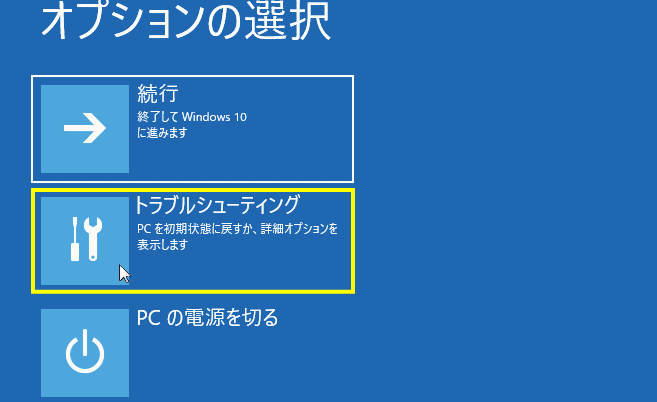
- 「トラブルシューティング」を選ぶ。その後、「この PC をリセット」を選択します。
- 「個人ファイルを保持する」を選ぶ。これにより、データを失わずに修復が行えます。
- プロセスが完了するまで待つ。修復作業が自動で行われるので、完了するまで待ちます。
修復インストール後の確認
修復インストールを実施した後には、システムの状態やデータの安全を確認することが大切です。以下の手順に従って、確認作業を進めていきます。
システムの動作確認
- PCを起動します。
- ログイン画面にアクセスします。
- デスクトップを確認し、通常通り表示されるかどうか見ます。
- アプリケーションを開くために、いくつかのプログラムを起動します。
- 各アプリケーションが正常に動作することを確認します。
動作に問題がないか確認できたら、次に進みます。
データの確認
- 重要なファイルやフォルダーを開きます。
- 各ファイルが正しく開けるかどうか確認します。
- バックアップしたデータが適切に復元されているか確認します。
- 保存されているデータがすべて無事であることを確認します。
Conclusion
私たちがWindows 10の修復インストールを実施することで得られるメリットは多岐にわたります。システムの不具合を解消し快適な操作環境を取り戻すことができるのはもちろんのこと、重要なデータを守りながら効率的に問題を解決できる点が大きな魅力です。
修復インストールの手順をしっかりと理解し実行することで、パフォーマンスの向上やアプリケーションの安定性を実現できます。私たちのPCが再びスムーズに動作することを目指して、必要な準備を整え、適切な手順を踏んで修復を行いましょう。これにより、日々の作業がより快適に進められるようになります。