私たちは、PCパフォーマンスを評価するためのツールとして、Cinebench R23の重要性を再認識しています。これは、CPUの性能を測定するためのベンチマークであり、特にクリエイティブな作業や重いアプリケーションを使用する際に、その真価を発揮します。最新のハードウェアに対してどのように機能するのか、私たちも興味津々です。
Cinebench R23とは
Cinebench R23は、CPUの性能を正確に測定するためのベンチマークツールです。このツールは、クリエイティブな作業や高負荷のアプリケーションに特化しています。特に最新のハードウェアに対する適応性が高いことが特徴です。
基本情報
Cinebench R23のバージョンは、複数のCPU性能を比較するために広く利用されています。このツールは、以下の要素を含みます。
- 多くのコアを活用 — R23は、最大256コアをサポートし、SMT(スレッディング)を使用したプロセッサに最適化されています。
- 負荷テストの実施 — 実際のレンダリングタスクを模倣し、CPUの負荷に対する応答を測定します。
- スコアの比較 — 他のシステムと簡単に比較できるようにスコアを出力します。
- オペレーティングシステムの互換性 — WindowsとmacOSの両方で使用できます。
主な特徴
Cinebench R23は、さまざまな特長を持っています。以下のポイントが重要です。
- マルチスレッドテスト — 複数のスレッドを同時に使用し、実際のワークロードに近い状態を再現します。
- シングルスレッドテスト — 単一スレッド性能の測定も行い、CPUの基本的な処理能力を評価します。
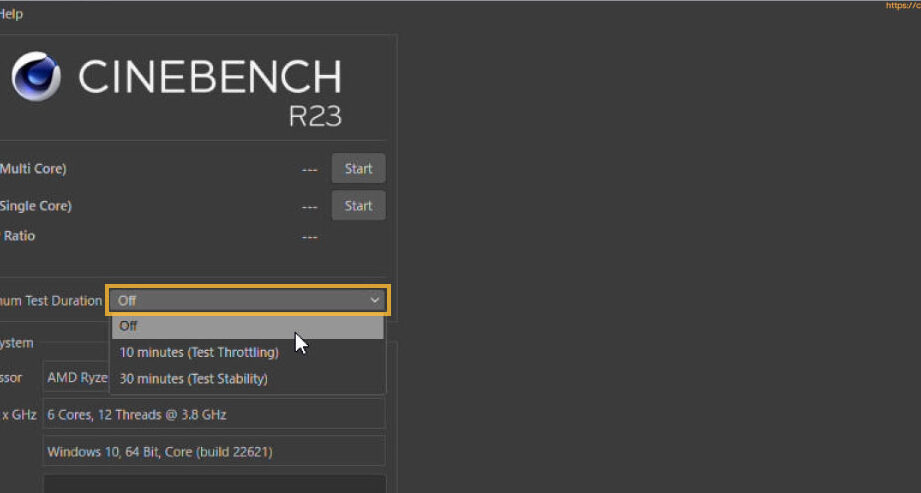
- 長時間テストオプション — テストを延長することで、CPUの熱性能や安定性を確認します。
- ユーザーフレンドリーなインターフェイス — 簡単に操作できるインターフェイスで、必要な情報にアクセスしやすいです。
テスト方法
Cinebench R23のテスト方法は、正確な性能を測定するための重要なステップです。以下の手順を順に実施して、テストを行います。
テスト環境
- ハードウェアの確認
使用するPCのCPUがCinebench R23の要件を満たしていることを確認します。最新のプロセッサを使用することで、正しいスコアが得られます。
- ソフトウェアのインストール
Cinebench R23を公式サイトからダウンロードし、インストールします。最新版を使用することで最適なパフォーマンスを得られます。
- 環境設定の確認
テストを行う前に、PCの電源オプションを「高パフォーマンス」に設定します。これにより、スコアに影響を与えない環境を確保します。
テスト手順
- Cinebench R23を起動
インストールしたCinebench R23を起動し、メイン画面を表示させます。
- テストモードの選択
シングルスレッドテストまたはマルチスレッドテストを選択します。通常、両方のテストを行うことで、より包括的な結果が得られます。
- テストの開始
選択したモードのテストを開始するため、画面の「スタート」ボタンをクリックします。
- 結果の確認
テストが完了したら、スコアを確認します。スコアは他のシステムと比較可能で、自分のPCの性能を把握できます。
性能評価
Cinebench R23は、CPU性能評価において信頼性の高いツールです。具体的なスコアをもとに、シングルコアとマルチコアの性能を評価できます。
シングルコア性能
シングルコア性能は、特定のタスクを迅速に処理する能力を示します。次の手順でテストを行えます。
- Cinebench R23を起動し、メインメニューにアクセスします。
- 「シングルスレッドテスト」を選択して、テストを開始します。
- テストが完了するまで待つと、スコアが自動的に表示されます。
- スコアを確認し、他のシステムと比較します。
シングルコアテストの結果に基づいて、PCの基本性能を理解できます。高いスコアは、特に軽いアプリケーションやゲーム向けの性能の良さを示します。
マルチコア性能
マルチコア性能は、複数のプロセッサコアを有効活用する能力を示します。こちらも手順に従ってテストを実施できます。
- Cinebench R23を起動し、メインメニューに戻ります。
- 「マルチスレッドテスト」を選択します。
- テスト開始をクリックし、プロセスが完了するのを待ちます。
- 結果を確認し、マルチコアスコアを記録します。
計測結果の分析
Cinebench R23での計測結果の分析は、PCの性能を理解する上で重要です。以下に詳細な情報を提供します。
グラフとデータ
Cinebench R23のテスト結果は、グラフやデータとして視覚的に表示されることが多いです。これにより、ユーザーは自分のシステムの性能を直感的に把握できます。以下のデータポイントが重要です。
- シングルスレッドスコア: 個別のタスクの処理能力を示します。
- マルチスレッドスコア: 複数コアの活用状況を表します。
- CPU温度: ベンチマーク中の温度変化を示します。
- 対他システムの比較: 得点とその比較可能性を強調します。
これらのデータは、競合と比較した際に自分たちのPCがどの位置にあるのかを判断する際に役立ちます。
競合製品との比較
競合製品との比較は、Cinebench R23の結果を理解する上で重要です。他のベンチマークツールと結果を比較することで、CPUの存在感をより具体的に評価できます。主な競合には以下のツールがあります。
- Geekbench: シングルスレッドおよびマルチスレッドの性能を評価。
- 3DMark: グラフィックス性能を含む、包括的な評価。
- PassMark: 幅広いハードウェアに対する多様なテストを提供。
結論
Cinebench R23は私たちのPCパフォーマンスを評価するための強力なツールです。このベンチマークを利用することでCPUの能力を正確に測定しクリエイティブな作業や重いアプリケーションに対する適性を理解できます。
シングルスレッドとマルチスレッドのテストを通じて私たちは自分のシステムの強みと弱みを把握し最適なハードウェア選択を行う手助けとなります。Cinebench R23を活用してパフォーマンスを向上させるための第一歩を踏み出しましょう。