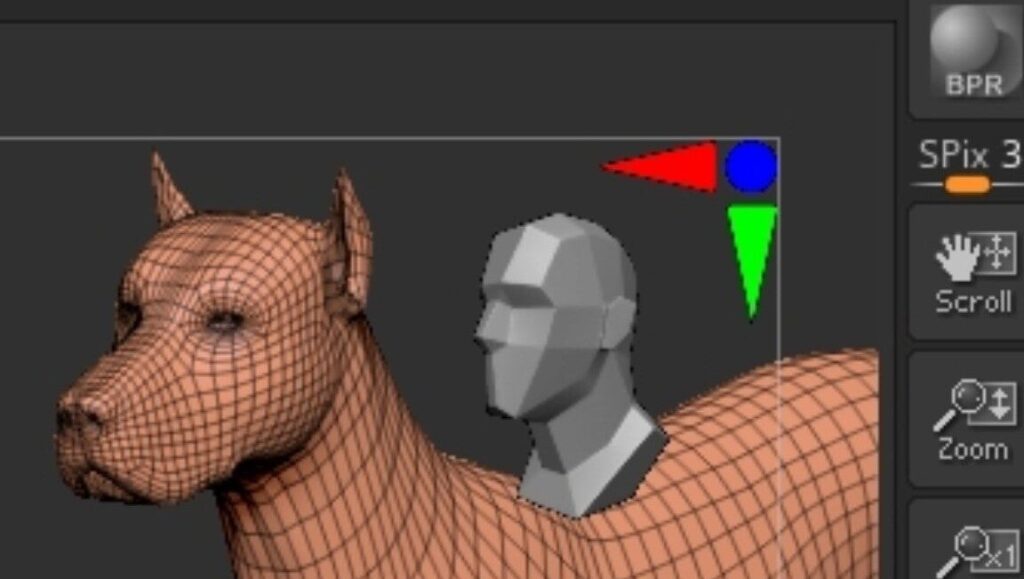
ZBrushは、デジタルアートの世界で欠かせないツールです。私たちがこのソフトウェアを使うことで、想像力を形にすることができますが、最初のステップであるzbrush インストールがスムーズでなければ、創造的なプロセスも台無しになってしまいます。初めての方でも、簡単にインストールできる方法を知っておくことは重要です。
ZBrush インストールの前準備
ZBrushをスムーズにインストールするには、事前に準備が必要です。以下の手順をしっかりと確認しましょう。
システム要件
ZBrushを使用するためには、特定のシステム要件を満たす必要があります。以下の要件を確認して、適切なハードウェアを用意しましょう。
- OS: Windows 10 64bit または macOS 10.14 以上
- プロセッサ: デュアルコアプロセッサ(推奨クアッドコア以上)
- メモリ: 8GB RAM(推奨16GB RAM以上)
- グラフィックカード: OpenGL 4.0対応のGPU
- ストレージ: 2GBの空き容量(推奨SSD)
必要なアカウントとライセンス
- 公式サイトへアクセス: Pixologic公式サイトに移動します。
- アカウント登録: 新規ユーザーはアカウントを作成します。
- ライセンス購入: 必要なエディションを選び、購入手続きを行います。
- ライセンスキーの受け取り: 購入後、ライセンスキーがメールで送付されます。
ZBrush インストール手順
ZBrushのインストールは、正しい手順に従うことで簡単になります。以下に示すステップを順に実行してください。
インストールファイルのダウンロード
- 公式サイトにアクセスします。ZBrushの公式サイトには最新の情報があります。
- 「ダウンロード」セクションを見つけ、そこをクリックします。
- OSに適したバージョンを選択し、ダウンロードリンクをクリックします。
- ダウンロードが完了するのを待ち、ファイルを保存します。
インストールプロセス
- ダウンロードしたファイルをダブルクリックして、インストーラーを開始します。
- 指示に従ってインストールを進め、利用規約に同意します。
- インストール先フォルダーを選択し、必要に応じてデフォルト設定を変更します。
- インストールが完了したら、ZBrushを起動します。
インストール後の設定
ZBrushをインストールした後の設定は、スムーズな使用に欠かせません。ここでは、初回起動時の設定とプラグインの追加について説明します。
初回起動時の設定
初回の起動時に行うべき設定は以下の通りです。
- ZBrushを起動します。ダブルクリックでプログラムを立ち上げます。
- ライセンスの確認があります。内容を確認し、同意します。
- ユーザーインターフェースの設定を行います。好みに応じてレイアウトを調整します。
- デフォルトのプロジェクト設定を選択します。新しいプロジェクトを作成する際のベースとなるものです。
- ショートカットキーのカスタマイズを検討します。自分が使いやすいように変更できます。
これらの設定を完了させることで、ZBrushをより効率的に使えるようになります。
プラグインの追加
プラグインを活用することで、ZBrushの機能を拡張できます。プラグインの追加手順は以下の通りです。
- 公式サイトにアクセスします。プラグインのダウンロードページを見つけます。
- 必要なプラグインを選択し、ダウンロードします。自分のニーズに合ったものを選びます。
- ダウンロードしたファイルを解凍します。
- ZBrushのインストールフォルダーを開くです。
- Pluginsフォルダーにファイルをコピーします。
- ZBrushを再起動し、プラグインが追加されたか確認します。
トラブルシューティング
ZBrushのインストール中に問題が発生することがあります。以下の手順に従うことで、一般的なトラブルシューティングを行います。
よくある問題と解決策
- インストールが開始しない: インストーラーを右クリックし、管理者として実行してください。これにより、必要な権限が付与されます。
- インターネット接続の問題: 安定したインターネット接続を確認します。Wi-Fiルーターの再起動や有線接続を検討してみてください。
- エラーメッセージが表示される: 表示されたエラーメッセージをオンラインで検索して、具体的な解決策を探します。
- GPUドライバーの不具合: 最新のGPUドライバーをインストールします。公式サイトからドライバーをダウンロードすることが重要です。
- ストレージの不足: 必要な空きストレージを確認し、不要なファイルを削除してスペースを空けます。
サポートリソースの活用
ZBrushに関する具体的なサポートリソースを利用します。この情報を基に、正確なサポートを得られるでしょう。
- 公式フォーラム: ユーザー同士の情報交換ができ、さまざまな問題に対する解決策が見つかります。
- サポートチームへの連絡: 公式サイトからサポートチームに問い合わせができます。具体的な問題を記載し、迅速な対応を求めます。
- チュートリアル動画: YouTubeなどで公式のチュートリアル動画を視聴し、インストールや設定の手順を確認します。
Conclusion
ZBrushのインストールは、デジタルアートの旅の第一歩です。準備をしっかり整えた上で、手順に従って進めることで、スムーズにインストールが完了します。インストール後の設定やプラグインの追加も忘れずに行い、私たちのクリエイティブなプロセスを最大限に活かしましょう。
万が一トラブルが発生した場合でも、適切なサポートリソースを活用することで、問題を解決しやすくなります。これからZBrushを使って、私たちの想像力を形にしていくことを楽しみにしています。