私たちがプログラミングを始めるとき、環境設定は非常に重要です。特に、Macユーザーにとってmac gccは欠かせないツールです。GCC(GNU Compiler Collection)は、CやC++などのプログラミング言語をコンパイルするための強力なコンパイラです。これを使うことで、効率的にコードを実行し、エラーを最小限に抑えることができます。
mac gcc とは
mac gccは、MacでCやC++プログラムをコンパイルするためのコンパイラであるGCC(GNU Compiler Collection)の特別なバージョンです。このツールを使うことで、コードの効率的な実行とエラーの最小化が可能となります。
概要
mac gccは、GNUの標準コンパイラであり、C、C++、Objective-Cなど多くのプログラミング言語に対応しています。また、Macに特化した最適化や機能の追加も行われており、開発者にとって強力な選択肢です。そのため、私たちがmac gccを使用することで、シームレスにアプリケーションを開発できます。
インストール方法
mac gccをインストールする手順は簡単です。以下のステップに従ってください。
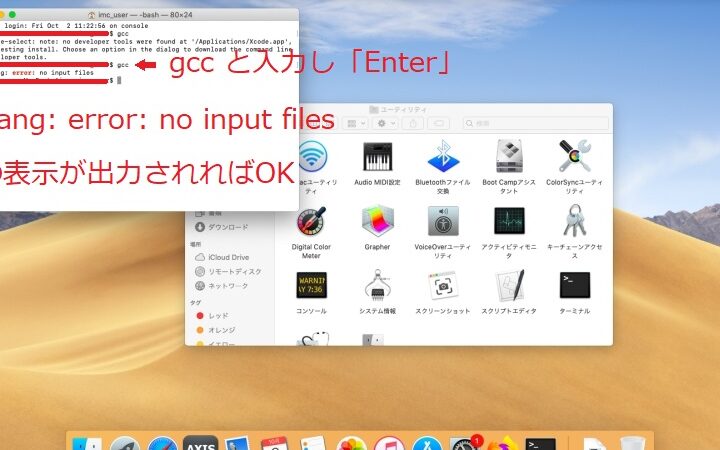
- ターミナルを開く。アプリケーションフォルダ内のユーティリティからターミナルを選択します。
- Xcodeコマンドラインツールをインストールする。次のコマンドを入力し、Enterを押します。
xcode-select --install - インストーラーが表示されたら、指示に従ってインストールする。必要に応じて、ライセンスに同意します。
- mac gccが正しくインストールされたか確認する。次のコマンドをターミナルに入力します。
gcc --version - コンパイラのバージョンが表示されたら、インストール完了。これで編成が可能になります。
mac gcc の特徴
mac gccは、Macでのプログラミングに必要なコンパイラです。特に、CやC++、Objective-Cといった多くの言語に対応し、効率的な開発環境を提供します。以下に、mac gccの主な特徴について詳しく説明します。
コンパイル機能
mac gccのコンパイル機能は、プログラムを迅速に実行可能な形式に変換します。ここに主な特徴があります。
- 多言語対応: C、C++、Objective-Cなど、様々な言語に対応しています。
- 最適化: コードを最適化し、実行速度を向上させます。
- フラグの使用: コンパイル時にオプションを設定し、エラーを事前に防止します。
これにより、開発者は高品質なプログラムを効率的に作成可能です。
デバッグ機能
mac gccにはデバッグ機能も充実しています。次の点が挙げられます。
- GDBとの統合: GDB(GNU Debugger)と統合されており、プログラムの実行中にエラーを特定できます。
- 詳細なエラーメッセージ: エラーが発生した際に、具体的なメッセージを提供し、解決策が容易に見つけられます。
- ブレークポイント設定: プログラムの特定の位置で一時停止させ、変数の値を確認できます。
mac gcc の利点
mac gccの利点は多岐にわたります。これにより、Macユーザーは効率的な開発環境を整えられるので、プログラミングの品質が向上します。以下に、その具体的な利点を説明します。
パフォーマンス
mac gccは特に高いパフォーマンスを提供します。以下の点が特徴です。
- 最適化されたコンパイル: mac gccはコードを効率的にコンパイルし、実行速度を向上させます。
- マルチコア処理: 複数のプロセッサを活用できるため、大規模なプロジェクトでもスムーズに処理できます。
- メモリ管理: 効率的なメモリ使用を促進し、リソースの消費を最小限に抑えます。
互換性
mac gccは様々なプログラミング言語に対応しています。具体的には以下の通りです。
- C言語: 広く使われている標準的なプログラミング言語。
- C++: オブジェクト指向プログラミングをサポート。
- Objective-C: iOSおよびmacOSアプリの開発に不可欠。
mac gcc の使い方
mac gccの使い方について、以下の手順で説明します。これに従って、スムーズにコンパイル作業を進められます。
基本的なコマンド
mac gccを使用する際、基本的なコマンドを知っておくことは重要です。以下の手順で、実行の流れを理解しましょう。
- ターミナルを開く。 アプリケーションフォルダ内の「ユーティリティ」からターミナルを選択します。
- ソースファイルを作成する。 コードをエディタで書き、ファイルを「example.c」として保存します。
- コンパイルコマンドを入力する。 ターミナルで「gcc example.c -o example」を入力して実行します。
- 生成された実行ファイルを実行する。 「./example」と入力し、エンターキーを押します。
これらのコマンドを使うことで、mac gccの基本的な使い方を理解できます。
実際のプロジェクトへの適用
実際のプロジェクトでmac gccを活用する際は、以下のポイントに注意を払う必要があります。
- 必要なライブラリを確認する。 プロジェクトで必要なライブラリをリスト化し、事前にインストールします。
- Makefileを作成する。 複数のソースファイルを管理するために「Makefile」を作成し、ビルドプロセスを簡素化します。
- コンパイルのオプションを設定する。 最適化やデバッグに必要なオプションをMakefileに追加します。
- プロジェクトをコンパイルする。 ターミナルで「make」と入力し、プロジェクト全体を一括でコンパイルします。
Conclusion
mac gccは私たちの開発環境において欠かせないツールです。この強力なコンパイラを使うことでコードの品質を向上させ効率的なプログラミングが実現できます。特にMacに特化した最適化機能は開発者にとって大きなメリットです。
インストール手順も簡単でターミナルからすぐに始められます。mac gccを活用することで多様なプログラミング言語に対応しながら高パフォーマンスな開発が可能になります。私たちのプロジェクトにおいてもぜひ活用していきましょう。