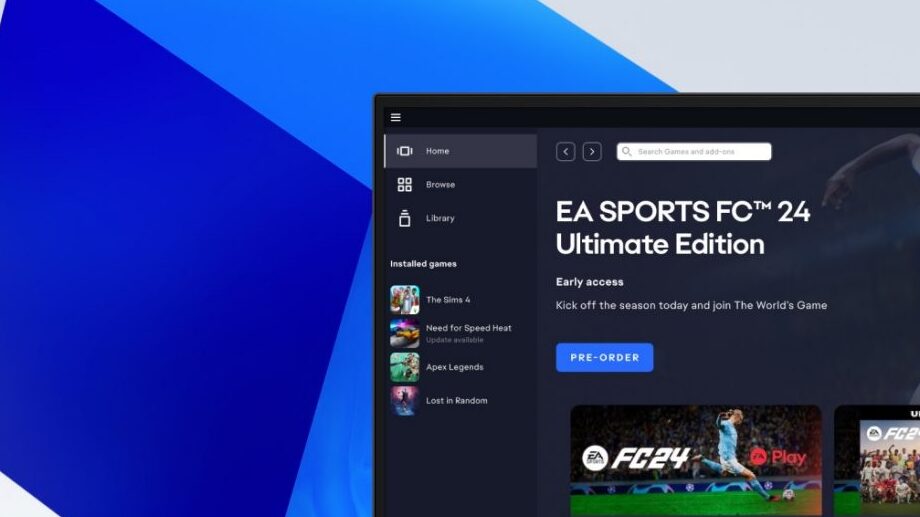
私たちのデジタルライフに欠かせないアプリケーションの一つが、EAAPPです。これを使うことで、私たちはさまざまな便利な機能を手に入れることができます。しかし、インストールプロセスが複雑だと思っている方も多いのではないでしょうか?実際、スムーズにインストールするためのポイントを押さえれば、誰でも簡単に始められます。
eaapp インストールとは
eaappのインストールは、アプリを効率よく使用するための重要なステップです。このプロセスを経ることで、多くの便利な機能が利用可能になります。以下は、eaappをスムーズにインストールするための手順です。
- 公式サイトにアクセスする。 eaappの公式ウェブサイトを開き、最新の情報を確認します。
- ダウンロードリンクをクリックする。 ホームページに表示されているダウンロードボタンを探し、クリックします。
- インストーラーを保存する。 提供されたリンクを使ってインストーラーをコンピュータに保存します。
- インストーラーを実行する。 保存したファイルをダブルクリックし、インストールプロセスを開始します。
- インストールウィザードに従う。 画面に表示される指示に従い、必要な設定を完了させます。
- インストール完了を確認する。 プロセスが完了したら、コンピュータを再起動する必要がある場合があります。
- eaappを起動する。 デスクトップアイコンをダブルクリックして、eaappを起動します。
システム要件
EAAPPを利用する前に、システム要件を確認します。これにより、アプリのスムーズな動作を確保できます。
OSの対応状況
EAAPPは次のオペレーティングシステムをサポートします。
- Windows 10(64ビット版)
- Windows 11(64ビット版)
- macOS Catalina(10.15)以上
- Linuxディストリビューション(Ubuntu 20.04以上)
これら以外のOSでは正常に動作しないことがあります。特に、古いバージョンのOSは推奨されません。
ハードウェアの要件
次に、EAAPPを実行するためのハードウェア要件です。以下の要件を満たす必要があります。
- CPU: 2.5GHz以上のデュアルコアプロセッサ
- RAM: 最低4GB(推奨8GB以上)
- ストレージ: 500MB以上の空き容量
- グラフィックス: DirectX 11対応のグラフィックスドライバ
インストール手順
EAAPPのインストールは簡単です。以下の手順に従えば、スムーズに進められます。
ダウンロード方法
- 公式サイトにアクセス: EAAPPの公式ウェブサイトを開きます。
- ダウンロードリンクをクリック: サイト内で「ダウンロード」ボタンを見つけてクリックします。
- インストーラーを保存: ポップアップが表示されたら、インストーラーをパソコンに保存します。
インストールプロセス
- インストーラーを実行: 保存したインストーラーをダブルクリックして起動します。
- インストールウィザードに従う: 画面の指示に沿って進めます。
- インストールの設定を確認: 設定内容を確認し、必要に応じて変更します。
- インストール開始: 「インストール」ボタンをクリックして、処理が完了するまで待ちます。
設定の確認
- アプリを起動: インストールが成功したら、EAAPPを起動します。
- 初期設定を行う: 初回起動時に表示される設定を確認し、必要な情報を入力します。
- 動作確認を行う: アプリが正常に動作するかどうか確認します。
トラブルシューティング
よくある問題
- インストールが完了しない: アプリが途中で止まることがあります。
- アプリが起動しない: EAAPPのアイコンをクリックしても反応しない場合があります。
- システム要件の不適合: 必要条件を満たしていないことが原因で動作しない場合があります。
- ネットワーク接続問題: インターネット接続が不安定な時、機能しないことがあります。
解決策
- インターネット接続を確認: 安定したネットワークに接続されていることを確認してください。
- 再起動を試す: デバイスを再起動することで、問題が解決することが多いです。
- 最新のバージョンをインストール: EAAPPの公式サイトから最新のインストーラーをダウンロードしてください。
- システム要求を見直す: オペレーティングシステムやハードウェアが要件を満たしているかチェックします。
- サポートに問い合わせる: 問題が解決しない場合、公式サポートに連絡を取るのも手段です。
利用のヒント
EAAPPをスムーズにインストールし利用するためのヒントを以下にまとめます。
- システム要件を確認する: 必ずオペレーティングシステムがWindows 10(64ビット版)、Windows 11(64ビット版)、macOS Catalina(10.15)以上、Linuxディストリビューション(Ubuntu 20.04以上)であることを確認しましょう。
- 適切なハードウェアを用意する: 2.5GHz以上のデュアルコアプロセッサ、最低4GBのRAM(推奨8GB以上)、500MB以上の空きストレージを持つコンピュータを使用してください。
- 公式サイトにアクセスする: EAAPPの公式ウェブサイトを開き、最新のダウンロードリンクを探します。
- インストーラーをダウンロードする: ダウンロードリンクをクリックして、インストーラーをコンピュータに保存します。
- インストーラーを実行する: ダウンロードしたインストーラーを開き、指示に従ってアプリのインストールを開始します。
- 設定を確認する: インストールウィザードに従い、必要な設定を確認して適用します。
- インストールの完了を確認する: インストールが成功したら、EAAPPを起動して初期設定を行います。
- 動作確認を行う: アプリが正常に動作するか確認し、不具合があればトラブルシューティングページを参照してください。
Conclusion
EAAPPのインストールは思ったよりも簡単です。私たちが紹介した手順を参考にすれば誰でもスムーズにインストールできます。システム要件を満たしているか確認し必要なハードウェアを用意することでアプリの性能を最大限に引き出せます。
またトラブルシューティングのポイントを押さえておくことで、問題が発生した際も迅速に対応できます。これからEAAPPを活用して、より効率的な作業を楽しんでいきましょう。私たちのガイドが皆さんのインストールをサポートできたら嬉しいです。