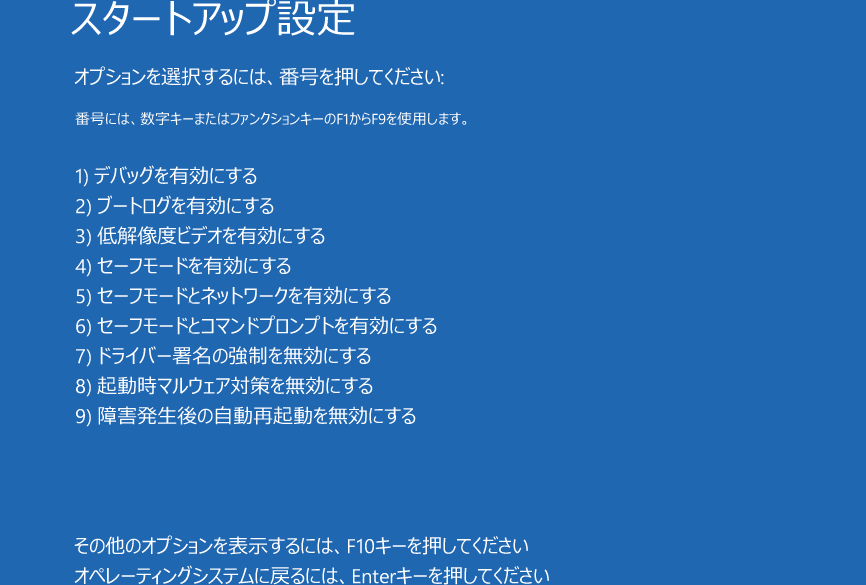
Windows 10のインストールを準備していると、長い待ち時間にイライラすることはありませんか?私たちもその気持ち、よくわかります。特に新しい機能や改善点を楽しみにしていると、インストールプロセスが遅く感じるものです。しかし、知識を持っていれば、その待ち時間を少しでも快適に過ごせるかもしれません。
Windows10 インストール 準備しています 長いの概要
Windows 10のインストールプロセスには時間がかかることがあります。そのため、円滑にインストールを進めるための準備が重要です。次のステップに従って、インストール前の準備を整えましょう。
- 必要なシステム要件を確認する:Windows 10が動作するための最小要件を把握し、PCがそれを満たしているかをチェックします。
- バックアップを取る:重要なデータを外部ストレージやクラウドに保存し、データ損失を防ぎます。
- インストールメディアを準備する:USBメモリやDVDにWindows 10のインストールファイルを作成します。Microsoftの公式サイトからツールを使用して行えます。
- 必要なドライバーをダウンロードする:インストール後に必要となるドライバーをあらかじめダウンロードしておくことで、スムーズにセットアップできます。
- インターネット接続を確認する:インストール中に更新や追加機能のダウンロードが必要な場合がありますので、安定したネットワーク接続を確保します。
- より良いパフォーマンスのためにクリーンアップを行う:不要なファイルやプログラムをアンインストールし、ディスクの空き容量を増やしておくと効果的です。
- インストール手順を把握する:インストール手順書を確認し、必要な操作や設定を理解しておきます。
準備の手順
ウィンドウズ10のインストール準備において、必要な手順をしっかりと踏むことが大切です。以下に具体的な手順を示します。
システム要件の確認
ウィンドウズ10をスムーズにインストールするためには、まずシステム要件を確認することが必要です。これにより、デバイスが新しいOSの要件を満たしているかどうかを判断できます。以下の手順を参考にしてください。
- まず、コンピュータのプロセッサーを確認します。最低でも1 GHzのプロセッサーが必要です。
- 次に、RAMの容量をチェックします。1 GB(32ビット)または2 GB(64ビット)が必要です。
- さらに、空きストレージが16 GB(32ビット)または20 GB(64ビット)以上であることを確認します。
- 最後に、DirectX 9以上のグラフィックデバイスが必要です。この要件も忘れずに確認してください。
インストールメディアの作成
インストールメディアを作成することも欠かせないステップです。このメディアがあれば、ウィンドウズ10のインストールが容易になります。以下の手順を実行しましょう。
- まず、公式サイトから**メディア作成ツール**をダウンロードします。
- ツールを起動したら、「インストールメディアの作成」を選択します。
- 言語、エディション、アーキテクチャを選ぶ時、希望するオプションを指定します。
- 次に、USBフラッシュドライブやDVDを選んで、インストールメディアを作成します。
- 最後に、作成したメディアが正常に動作するか確認します。
インストールプロセス
インストールの開始
- インストールメディアを接続します。USBフラッシュドライブやDVDをパソコンに接続します。
- パソコンを再起動します。再起動時にBIOS設定に入るためのキーを押します。一般的なキーはF2やDeleteです。
- ブートメニューでインストールメディアを選択します。接続したメディアを選択してEnterキーを押します。
- Windowsセットアップ画面が表示されます。ここからインストールプロセスが始まります。
設定の選択
- 言語、時間、キーボードの設定を選択します。表示されるオプションから好みに応じて選んでください。
- 「次へ」をクリックします。選択した設定に基づいて次のスページに進みます。
- 「今すぐインストール」を選択します。これによりインストールプロセスが開始されます。
- プロダクトキーを入力します。プロダクトキーがある場合は、この段階で入力してください。
- インストールの種類を選択します。アップグレードするか、クリーンインストールを行うかを選びます。
問題のトラブルシューティング
Windows 10のインストール時に発生する問題を解決する方法について説明します。よくあるエラーを取り上げ、それに対する解決策を提供します。
よくあるエラー
- インストールメディアが認識されない
- インストール中にエラーメッセージが表示される
- インストールプロセスが途中で停止する
- プロダクトキーが無効と表示される
解決策
- インストールメディアが認識されない場合
- USBポートの別の場所に接続してみる。
- インストールメディアが正しく作成されているか確認する。
- 再度、BIOS設定を確認し、ブート順序を設定する。
- エラーメッセージが表示される場合
- エラーメッセージの内容をメモする。
- 公式のサポートサイトでエラーコードを検索する。
- 必要に応じて、他のユーザーの対策を参考にする。
- インストールプロセスが途中で停止する場合
- インターネットに接続しているか確認する。
- 他のアプリケーションを閉じる。
- PCを再起動し、再度インストールを試みる。
- プロダクトキーが無効と表示される場合
- プロダクトキーを再確認し、正しいか確認する。
- Microsoftに連絡し、キーの有効性を確認する。
- 必要に応じて、購入した場所でサポートを受ける。
利用者の体験
私たちは、Windows 10のインストール時に直面する長い待ち時間について、実際の利用者の体験を元に具体的な状況を共有します。特に、多くのユーザーが抱える共通の不安や解決策を探ります。
利点
- 新機能の利用: Windows 10は、ユーザーにさまざまな新機能を提供します。これにより、作業効率が向上します。
- インターフェースの改善: ユーザーインターフェースの改良により、操作が直感的になります。特に、スタートメニューの変更は多くのユーザーから好評です。
- セキュリティの強化: Windows 10には、強化されたセキュリティ機能があります。このため、データ保護が強化されます。
多くの利用者がこのような利点を実感し、インストールする価値があると感じています。
注意点
- システム要件の確認: インストール前に、必要なシステム要件を確認しておくことが重要です。これにより、スムーズなインストールが可能になります。
- バックアップの実施: 重要なデータのバックアップを行ってください。インストール中にデータが失われるリスクを軽減できます。
- インストールメディアの準備: オフィシャルサイトからのメディア作成ツールを利用して、インストールメディアを前もって準備しておくが最良です。
Conclusion
Windows 10のインストール時の長い待ち時間は確かにストレスですが私たちが適切な準備をすることでその不安を軽減できます。システム要件の確認やデータのバックアップは非常に重要です。これらのステップを踏むことでインストールプロセスをスムーズに進めることができるでしょう。
また問題が発生した際の対処法を知っておくことで安心感が得られます。Windows 10の新機能や改善点を楽しみにしつつ準備を整え快適なインストールを実現しましょう。私たちの知識が役立つことを願っています。