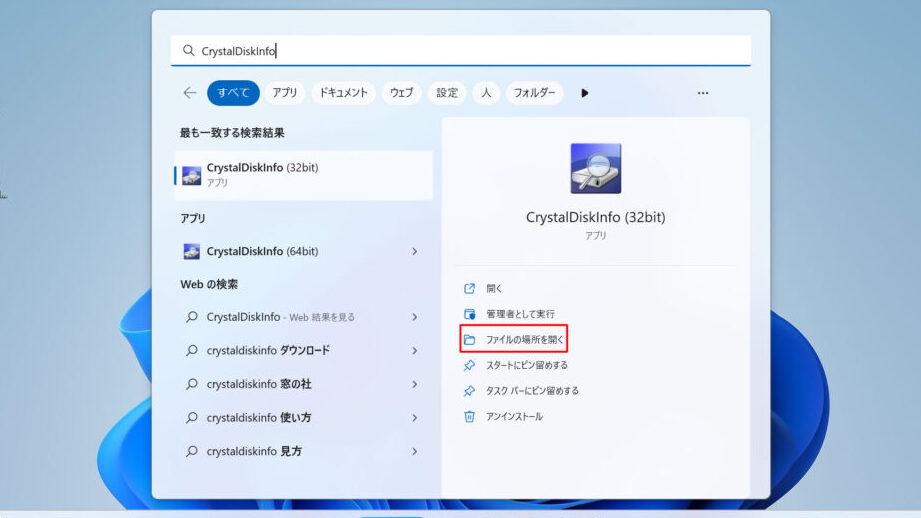
私たちの日常生活は、ソフトウェアなしでは成り立ちません。新しいアプリやツールをインストールすることで、私たちの作業効率や楽しみが大きく向上します。しかし、ソフトウェアのインストールは時に複雑で、トラブルに直面することもあります。そこで、私たちはソフト インストールの基本をしっかりと理解することが重要です。
ソフト インストールの基礎
ソフトインストールは、私たちのデジタル環境を整える重要なプロセスです。では、正確な手順を踏んで効率的にインストールを行いましょう。
ソフト インストールとは
ソフトインストールとは、コンピュータやデバイスにアプリケーションやプログラムを導入する作業です。この作業により、特定の機能を活用できるようになります。通常、インストールには以下の流れがあります。
- 公式サイトにアクセスする – ソフトウェアの公式ウェブサイトを訪れて最新版を確認します。
- ダウンロードボタンをクリックする – 歩くように、インストールファイルを見つけてダウンロードします。
- ダウンロードが完了するまで待つ – 少し待って、ファイルのダウンロードを確認します。
- ダウンロードフォルダを開く – ダウンロードしたファイルを見つけるためにフォルダを開きます。
- ファイルをダブルクリックする – インストーラーを実行して、セットアップを開始します。
インストールの必要性
インストールは、私たちの仕事や趣味に多くの利点をもたらします。具体的に考えてみましょう。
- 新機能の利用 – 最新のソフトウェアには、従来のバージョンでは利用できない新機能が含まれています。
- セキュリティの強化 – 定期的に更新を行うことで、脆弱性を改善し、安全性を高めます。
- バグの修正 – プログラムのエラーを最小限に抑えるためのパッチが提供されます。
インストール前の準備
ソフトウェアをインストールする前に、しっかりと準備を整えておくことが大切です。以下の手順を実行し、スムーズなインストールを実現しましょう。
システム要件の確認
- 公式サイトにアクセスする
- ソフトウェアの公式サイトを開きます。
- システム要件の情報を探す
- 必要なシステム要件を見つけて確認します。
- 自分のデバイスの情報を調べる
- OSのバージョンとハードウェアのスペックを確認します。
- 要件を照らし合わせる
- システム要件と自分のデバイスの情報が一致するか確認します。
バックアップの重要性
- 重要ファイルを特定する
- バックアップを取るべき重要なデータやファイルをリストアップします。
- バックアップ先を決める
- 外部ハードドライブやクラウドストレージなどのバックアップ先を選びます。
- バックアップを実行する
- 見つけた重要データをバックアップ先にコピーします。
- バックアップの確認をする
- バックアップが正常に取れているか確認します。
ソフト インストールの手順
私たちはソフトウェアのインストール手順を明確に理解しておく必要があります。以下に、一連の手順を簡潔に示します。
一般的なインストール手順
- 公式サイトにアクセスする。 インストールしたいソフトウェアの公式サイトを開きます。
- ソフトウェアを選択する。 ダウンロードしたいソフトウェアのページを見つけます。
- ダウンロードボタンをクリックする。 ダウンロードセクションで、適切なバージョンを選びボタンを押します。
- ファイルを保存する。 ダウンロードしたファイルを自分のデバイスに保存します。
- インストールファイルを開く。 ダウンロードフォルダーに移動し、ダブルクリックでインストールファイルを実行します。
- インストールウィザードに従う。 表示される指示に従って、インストールを進めます。
- インストール完了を確認する。 インストールが完了するまで待ち、メッセージやポップアップを確認します。
注意点
- システム要件を確認する。 ソフトウェアが正しく動作するための最低限の条件を満たしているかチェックします。
- バックアップを取る。 重要なデータを失わないよう、あらかじめバックアップを作成します。
- 信頼できるソースからダウンロードする。 正規のサイトからのみソフトウェアを取得することが安全です。
- アンチウイルスソフトを設置する。 インストールするソフトウェアが安全であるか確認するため、常にアンチウイルスソフトを利用します。
インストール後の設定
インストール後の設定は、ソフトウェアを最大限に活用する上で重要です。以下のプロセスを順に行いましょう。
初期設定のガイド
- ソフトウェアを起動します。
- アイコンをダブルクリックして、アプリケーションを開きます。
- 初期設定ウィザードに従います。
- 表示された指示にしたがって、基本設定を行います。
- アカウントを作成またはログインします。
- 必要に応じて、新しいアカウントを作成するか、既存のアカウントでログインします。
- 音声や通知の設定を行います。
- 音量や通知の好みを設定し、使用時の快適性を高めます。
- アップデートの確認をします。
- ソフトウェアの最新バージョンが適用されているか確認し、必要に応じてアップデートを行います。
- プラグインや拡張機能を設定します。
- 使用したい機能に応じて、追加のプラグインや拡張機能をインストールします。
トラブルシューティング
トラブルが発生した場合の対処法も把握しておきましょう。以下の手順を試してみてください。
- ソフトウェアを再起動します。
- 一時的なバグを解消するために、アプリケーションを閉じて再度開きます。
- コンピュータを再起動します。
- システム全体の問題を解決するために、PCを再起動します。
- 設定をリセットします。
- 初期設定に戻すことで、誤った設定を修正します。
- インターネット接続を確認します。
- オンライン機能に問題がある場合は、接続状況を確認します。
- サポートドキュメントを参照します。
- プログラムの公式サイトにあるFAQやガイドを確認し、トラブルシューティングガイドを探ります。
- サポートチームに連絡します。
- それでも解決しない場合は、カスタマーサポートに問い合わせて助けを求めます。
ソフト インストールに関するよくある問題
私たちは、ソフトウェアのインストールに関連する問題を解決するために、以下のポイントを押さえています。
インストールエラーの原因
- システム要件の未確認
ソフトウェアは特定のシステム要件を持っています。これを確認せずにインストールしようとすると、エラーが発生します。
- ダウンロード元の信頼性
不正なサイトからダウンロードしたソフトウェアは、エラーやマルウェアの原因となります。公式サイトからのダウンロードが重要です。
- 競合するアプリケーション
他のソフトウェアが同時に動作している場合、インストール時に問題が生じることがあります。特にアンチウイルスソフトは影響することが多いです。
- 不完全なダウンロード
インストールファイルが途中でダウンロードされなかったり、破損している場合、エラーが生じます。
- 権限の不足
インストールを行うには、管理者権限が必要な場合があります。権限が不足すると、インストールが中断されます。
解決策
- システムの確認
ソフトウェアの公式サイトで、必要なシステム要件を確認します。
- 信頼できるサイトからのダウンロード
常に公式サイトからソフトウェアをダウンロードし、不正なサイトを避けます。
- 競合アプリの終了
インストール前に、必要のないアプリケーションを終了させて、競合を防ぎます。
- ファイルの再ダウンロード
ダウンロードしたファイルが破損している場合、再度公式サイトからダウンロードします。
- 権限の確認
Conclusion
ソフトウェアのインストールは私たちのデジタルライフを豊かにする重要なプロセスです。正しい手順を踏むことで新しい機能やセキュリティの向上を実現できます。私たちが紹介した準備や注意点を守ることで、トラブルを避けつつスムーズなインストールが可能になります。
また、インストール後の設定やトラブルシューティングも重要です。これらをしっかりと行うことで、ソフトウェアを最大限に活用できるでしょう。私たちは、これらの知識を活かして、より快適なデジタル環境を築いていきたいと思います。