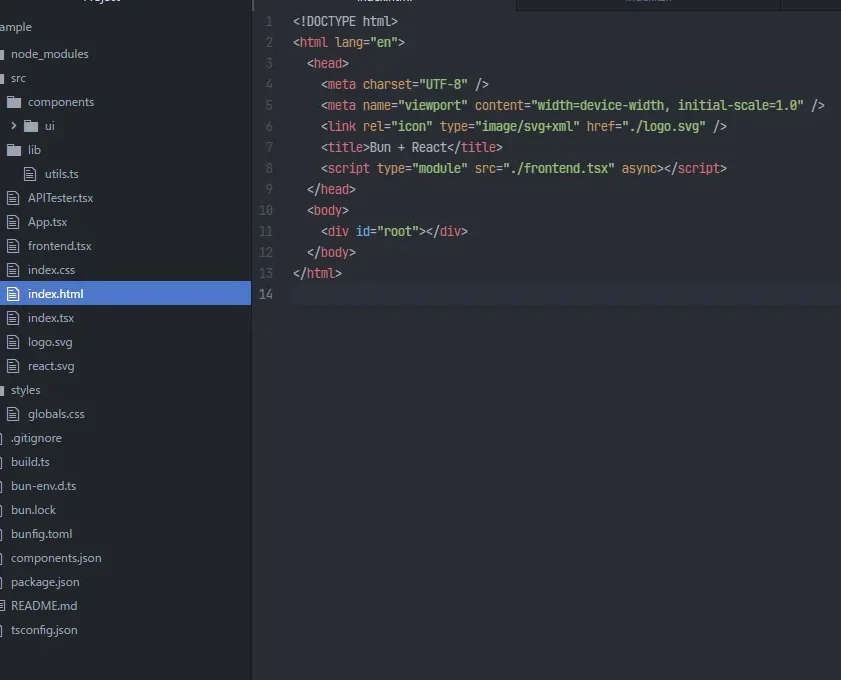
Atomエディタのインストールが思うように進まないと、イライラしますよね。私たちもその経験があります。特に、初めて使う方にとっては、さまざまなエラーや設定の問題が立ちはだかることが多いです。「atom インストールできない」という悩みを解決するために、私たちはここにいます。
Atom インストールの概要
Atomエディタのインストールには、いくつかの簡単なステップがあります。以下の手順に従って、スムーズにインストールを進めていきましょう。
- 公式サイトにアクセスします。 Atomの公式サイト(https://atom.io)に行くのが最初の手順です。
- ダウンロードボタンをクリックします。 画面中央にあるダウンロードボタンを見つけて、クリックします。
- 対応するファイルを選択します。 自分のOSに合ったインストーラ(Windows, macOS, Linuxなど)を選択します。
- インストーラを実行します。 ダウンロードが完了したら、ダブルクリックしてインストーラを起動します。
- 指示に従ってインストールを進めます。 インストールウィザードの指示に従い、必要な設定を行います。
- Atomを起動します。 インストールが完了したら、Atomを開いてみましょう。
これらのステップを順に実行すれば、Atomのインストールが完了します。特に、インストーラの実行中は注意が必要で、セキュリティ警告が表示される場合がありますが、公式サイトからのものであれば問題ありません。
よくあるインストールエラー
Atomエディタのインストール中に直面するエラーは、特に初心者にとって非常に frustrating です。以下に、一般的なエラーの原因と解決策を示します。
エラーコードの解説
特定のエラーコードが表示される場合があります。以下は、一般的なエラーコードとその説明です。
- エラーコード 0x80004005: 不明なエラーが検出されたことを示しています。この場合、インストーラを再ダウンロードしてみてください。
- エラーコード 0x80070005: アクセス権の問題です。管理者としてインストーラを実行することで解決できます。
- エラーコード 0xC000007B: アプリケーションエラーです。このエラーは、必要なファイルが不足しているか、破損していることを示しています。必要な依存関係を確認してください。
エラーコードを理解することで、適切な対応を行うことが可能になります。
環境固有の問題
動作環境によっては、インストールが適切に行えないことがあります。以下のポイントに注意してください。
- OSの互換性: 実行しているOSがAtomの要件を満たしているか確認しましょう。公式サイトに最新情報があります。
- セキュリティソフト: 一部のウイルス対策ソフトがインストールをブロックすることがあります。セキュリティ設定を一時的に無効にしてみてください。
- ネットワーク接続: ダウンロード中に切断される場合があります。安定したネットワーク接続を確保してから再試行しましょう。
インストール手順の確認
インストール手順を確認することで、Atomエディタのインストールがスムーズに進むことが期待できます。以下の手順に従って、正しいインストールを行いましょう。
システム要件の確認
Atomエディタを正常にインストールするために、以下のシステム要件を確認しましょう。
- OSのバージョン: Windows 7以上、MacOS 10.9以上、Linuxの最新バージョン。
- メモリ: 2GB以上のRAM。
- ストレージ: 500MB以上の空き容量。
要件を満たしていない場合、インストールエラーが発生することがあります。特に、OSのバージョンの確認は必須です。
正しいダウンロード手順
正しいダウンロード手順を踏むことで、Atomのインストールがより簡単になります。手順は以下の通りです。
- 公式サイトにアクセス: Atomの公式サイト(https://atom.io)にアクセスします。
- ダウンロードボタンをクリック: ページ上部にある「Download」ボタンをクリックします。
- OSに合ったインストーラを選択: 自分のOSに合ったインストーラが自動的に選ばれます。
- インストーラの実行: ダウンロードしたインストーラをダブルクリックして実行します。
- 指示に従う: 画面に表示される手順に従ってインストールを進めます。
解決策とトラブルシューティング
Atomエディタのインストールに関する問題を解決するための方法を以下に示します。
キャッシュクリアと再インストール
インストール中の問題を解決するためには、キャッシュのクリアを行い、再インストールすることが有効です。手順は次の通りです。
- 管理者権限でコマンドプロンプトを開く。 Windowsで「cmd」と入力し、右クリックから「管理者として実行」を選択します。
- キャッシュをクリアするためのコマンドを入力。 以下のコマンドを入力し、Enterを押します。
del /q /s %localappdata%atom - Atomをアンインストールする。 コントロールパネルに入り、「プログラムのアンインストール」に進み、Atomを選択してアンインストールします。
- 公式サイトから最新のインストーラをダウンロードする。 Atomの公式サイトにアクセスし、適切なOS用のインストーラを選択します。
- ダウンロードしたインストーラを実行する。 指示に従い、Atomを再インストールします。
ディペンデンシーの確認
特定のライブラリや依存関係が不足しているためにインストールできない場合、以下の手順で確認が必要です。
- 必要なライブラリをリストアップする。 Atomのインストールには、Node.jsやGitなどが必要です。
- 各ソフトウェアがインストールされているか確認する。 各ソフトウェアが正常に動作するか、バージョンも確認します。
- 更新が必要な場合、最新バージョンをインストールする。 各ツールの公式サイトから最新のインストーラをダウンロードします。
- 環境変数を設定する。 必要なライブラリのパスを環境変数に追加します。
ユーザーの声
多くのユーザーがAtomエディタのインストール時に直面する問題について、さまざまな体験を共有しています。以下に、具体的な声を集めてみました。
- インストール中にエラーコードが表示されることがある。例えば、エラーコード0x80004005は、不明なエラーを示し、解決策が必要です。
- セキュリティ警告に困惑するユーザーも多い。公式サイトからのダウンロードであっても、警告が出ることがあります。
- 動作環境の確認が重要。OSのバージョンやRAM容量など、要件を満たさないとインストールに失敗します。
- キャッシュのクリアが効果的。特に再インストール時に、正しい手順でキャッシュをクリアすることが推奨されています。
- 必要なライブラリや依存関係の更新も忘れずに。Node.jsやGitなど、最新のバージョンを確保することが助けになります。
Conclusion
Atomエディタのインストールに関する問題は多くのユーザーが直面する悩みですが正しい手順を踏むことで解決できます。必要なシステム要件やトラブルシューティングの方法を確認することでスムーズなインストールが可能です。
私たちが紹介した情報を参考にしながらエラーの解決に取り組むことでAtomを活用した開発環境を整えることができるでしょう。エディタの特性を理解し活用することでより良いプログラミング体験を得られるはずです。