私たちは日常的にプリンターを使っており、その性能を最大限に引き出すためには**リコー プリンタードライバー**が欠かせません。ドライバーはプリンターとコンピュータの橋渡しをし、スムーズな印刷を実現します。しかし、正しいドライバーがインストールされていないと、印刷トラブルが発生することもあります。
リコー プリンタードライバーの概要
リコー プリンタードライバーは、プリンターとコンピュータとの通信を可能にし、印刷プロセスを円滑に進める重要なソフトウェアです。正しいドライバーのインストールが必要で、トラブルを避けるために非常に重要です。以下に、リコーの特徴とプリンタードライバーについて詳しく説明します。
リコーのブランド紹介
リコーは、オフィス機器やプリンターの分野で革新を続けるグローバルな企業です。主な特徴は以下の通りです。
- 信頼性: リコーの製品は、高い耐久性と信頼性があり、ビジネス環境でも安心して使用できます。
- 技術革新: 最新の技術を取り入れたプリンターやソリューションを提供し、生産性を向上させます。
- サポートサービス: 使用中に問題が発生した場合、充実したサポート体制があります。
プリンタードライバーとは
プリンタードライバーは、コンピュータのオペレーティングシステムとプリンター間の橋渡しを行います。主な役割は次の通りです。
- 通信の仲介: ドライバーがプリンターに受け取るデータを変換し、正確に印刷されるようにします。
- 機能の提供: 印刷設定やオプションを選び、ユーザーに必要な機能を提供します。
- トラブルシューティング: 印刷中に発生するエラーを検知し、適切な対策を提案します。
ドライバーのインストール方法
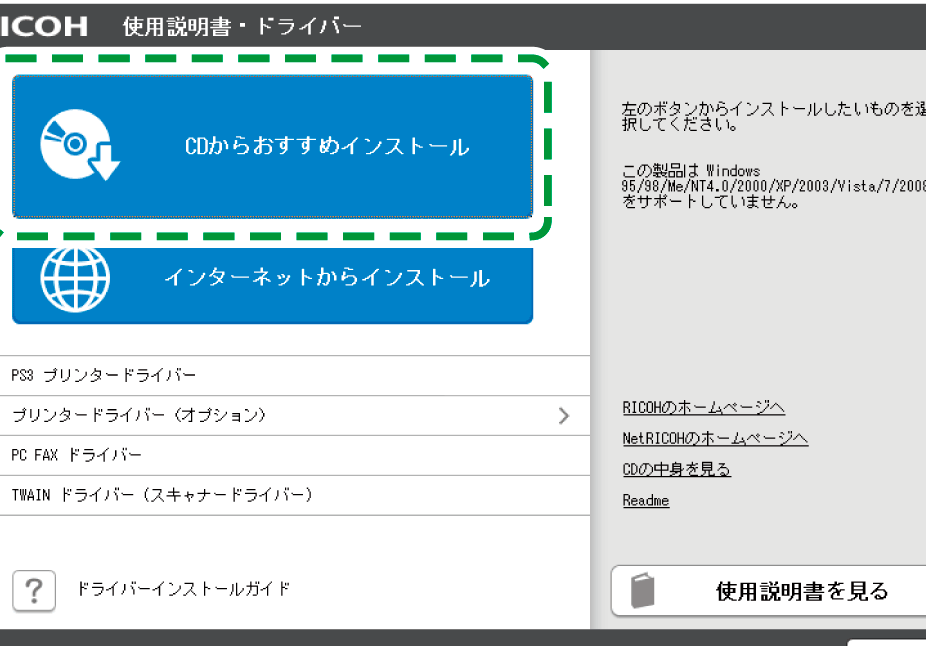
リコー プリンタードライバーのインストールは簡単です。正しい手順を踏むことで、スムーズな印刷環境を実現できます。以下に、WindowsとMacそれぞれのインストール方法を説明します。
Windowsへのインストール
- リコーの公式ウェブサイトにアクセスする。
- リコーの「サポート」セクションを見つける。
- プリンターのモデルを検索する。
- 検索ボックスにモデル名を入力して、該当するドライバーを探す。
- 適切なドライバーを選択する。
- オペレーティングシステムに合わせたドライバーを選ぶ。
- ダウンロードボタンをクリックする。
- ファイルをPCに保存する。
- ダウンロードしたファイルを開く。
- インストーラーが起動する。
- 画面の指示に従う。
- インストール先や条件を選択する。
- インストールが完了するまで待つ。
- 完了メッセージを確認する。
- プリンターを接続する。
- USBまたはネットワーク接続でプリンターを接続する。
Macへのインストール
- リコーの公式ウェブサイトにアクセスする。
- 「サポート」セクションからスタートする。
- プリンターのモデルを検索する。
- モデル名を入力し、該当のドライバーを見つける。
- Mac用ドライバーを選択する。
- オペレーティングシステムに対応したものを選ぶ。
- ダウンロードボタンをクリックする。
- ダウンロードを開始する。
- ダウンロードしたパッケージを開く。
- インストーラーが表示される。
- 画面の指示に従う。
- 必要な設定や条件を選択し進む。
- インストールが完了したら確認する。
- 完了メッセージが表示される。
- プリンターを接続する。
- USBまたはWi-Fiで接続を行う。
主な機能と利点
リコー プリンタードライバーは、さまざまな機能を提供し、印刷体験を向上させます。ユーザーは、このドライバーを助けて、効率的に印刷作業を行います。以下のポイントで、その主な機能を詳しく見ていきましょう。
プリンタ管理機能
リコーのプリンタードライバーには、プリンターの管理を効率化する多くの機能があります。具体的には、次の手順でプリンターを管理できます。
- プリンターを選択:コンピューターで使用するプリンターを選びます。
- 設定を開く:ドライバーの設定メニューを開いて、オプションを確認します。
- 印刷品質を調整:印刷の解像度や用紙サイズを設定します。
- 印刷キューの確認:印刷待機中のジョブを管理し、必要に応じて優先順位を変更します。
また、リアルタイムでエラー情報を通知する機能もあり、故障時などのトラブルシューティングが容易です。これにより、ユーザーはストレスフリーに印刷作業を進められます。
エコ機能
環境に配慮した印刷を実現するため、リコー プリンタードライバーはさまざまなエコ機能を搭載しています。これらの機能を活用するには、以下の手順に従います。
- エコモードを有効にする:印刷設定でエコモードを選択します。
- 両面印刷を選択:設定画面で両面印刷を指定し、用紙を節約します。
- 印刷プレビューを確認:印刷前にプレビューを表示し、問題点をチェックします。
- カラー印刷を制限:カラー印刷を無効にし、必要時のみ使用します。
トラブルシューティング
リコー プリンタードライバーに関する問題解決の手順を以下に示します。具体的なエラーを把握し、それに対する解決策を行うことで、印刷のトラブルを解消しましょう。
よくあるエラーと解決策
- ドライバーが正しくインストールされていない場合
- コントロールパネルを開く。
- 「デバイスとプリンター」を選択。
- 使用しているリコープリンターを右クリックする。
- 「ドライバーの更新」を選び、画面の指示に従う。
- 印刷が途中で止まる
- プリンターを再起動する。
- 印刷キューを確認し、未処理のジョブを削除する。
- ドライバーの再インストールを試みる。
- 印刷品質が悪い
- プリンタの設定を確認し、印刷モードを「高品質」に変更する。
- インクやトナーの残量をチェックする。
- ヘッドクリーニングを実行する。
サポートへの問い合わせ方法
- 公式ウェブサイトにアクセスする
- リコーの公式ホームページを開く。
- 「サポート」セクションを見つける。
- 問い合わせフォームを利用する
- 問題を詳しく記入する。
- 必要な情報を全て入力し、送信ボタンをクリックする。
- 電話でのサポートを利用する
- リコーのカスタマーサポート番号を確認する。
- 直接オペレーターに問題を説明する。
ユーザーの声
ユーザーの声は、リコー プリンタードライバーの使用感や性能を反映する重要な情報源です。ここでは、利用者からのフィードバックをもとに、ポジティブな意見と改善を求める意見を紹介します。
ポジティブなフィードバック
- 印刷品質の向上: 多くのユーザーが高画質な印刷を体験しており、特にカラー印刷に満足しています。
- インストールの簡便さ: ドライバーのインストールがスムーズで、説明書に従って簡単に操作できたとの意見が多いです。
- エコ機能の活用: 環境に配慮した機能、例えば両面印刷やエコモードが好評で、コスト削減にも寄与しています。
- 迅速なトラブルシューティング: エラーメッセージが明確で、解決策が提示されるため、問題解決が迅速に行える点が評価されています。
改善を求める意見
- ドライバーの互換性: 一部のユーザーから、特定の古いオペレーティングシステムとの互換性に関する不満が寄せられています。
- エラーメッセージの明確さ: エラーメッセージが技術的すぎて汎用的な説明が少ないため、理解しづらいとの声があります。
- 印刷速度の改善: 特に大規模な印刷作業では、速度が期待に沿わないケースがあると報告されています。
- 追加機能の要望: 更なる印刷オプションやカスタマイズ機能を希望する声も聞かれます。
結論
リコー プリンタードライバーは私たちの印刷体験を向上させるための重要なツールです。正しいドライバーのインストールはスムーズな印刷を実現しトラブルを防ぐ鍵となります。私たちはリコーの革新性と信頼性を活かし効率的な印刷環境を整えることができます。
ユーザーからのフィードバックも貴重であり改善点を把握することでさらなる向上が期待できます。エコ機能やトラブルシューティングの手順を活用しながら私たちの印刷作業をより快適に進めていきましょう。リコー プリンタードライバーを通じて印刷の未来を共に築いていきたいと思います。