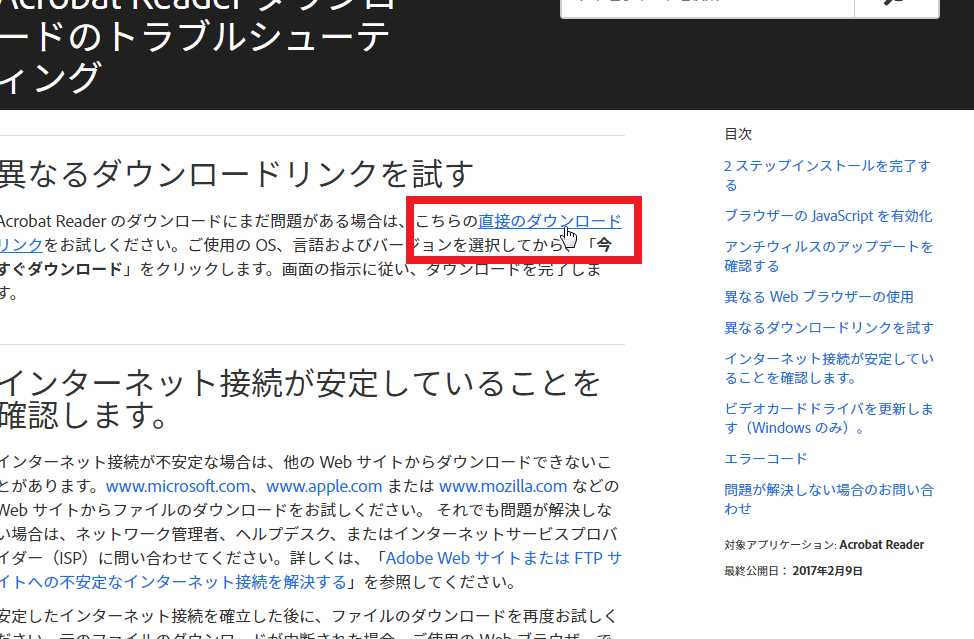
Adobe Acrobat Reader DCは、多くの人にとって必須のツールですが、時にはインストールに問題が発生することがあります。私たちもその経験があるので、あなたが直面している問題に共感します。私たちは、Adobe Acrobat Reader DCのインストールができない理由や解決策を探るためにこの記事を作成しました。
Adobe Acrobat Reader DC インストール 問題の概要
Adobe Acrobat Reader DCのインストールに関連する問題は、一般的に以下のような要因によって引き起こされます。
- システム要件の確認:Adobe Acrobat Reader DCは特定のシステム要件を満たす必要があります。公式サイトで最小要件を確認します。
- インターネット接続の確認:ダウンロード中またはインストール中にインターネット接続が不安定な場合、失敗することがあります。接続の安定性を確認します。
- ウイルス対策ソフトの設定確認:ウイルス対策ソフトがインストールを阻止する場合があります。必要に応じて設定を調整します。
- 管理者として実行:インストールプログラムを管理者として実行することで、権限の問題を回避できます。右クリックして「管理者として実行」を選択します。
- 他のアプリケーションの終了:インストール中は、他のプログラムを終了させることで競合を防ぎます。
- 再インストールの実行:現在のインストールが破損している場合、アンインストール後に再度インストールを試みることが重要です。
- エラーメッセージの確認:表示されたエラーメッセージを注意深く読むことで、具体的な問題を特定できます。
主な原因
インストールできない理由はいくつかあります。各要因を理解し、適切な対策をとることで、インストールの成功率を高められます。
システム要件の不一致
システム要件が満たされていないと、Adobe Acrobat Reader DCのインストールに失敗します。以下のポイントを確認します。
- OSのバージョンを確認する。 使用しているOSがAdobeのサポート対象であるか確認。
- メモリとストレージを確認する。 必要なRAMとディスクスペースがあるか確認。
- プロセッサの要件を確認する。 必要なCPUの仕様が満たされているか確認。
インストールファイルの損傷
インストールファイルが損傷していると、正常にインストールできません。損傷を確認し、適切な対応を行います。
- 元のダウンロードリンクを確認する。 公式サイトからダウンロードしたか確認。
- 再ダウンロードを行う。 新しいインストールファイルをダウンロード。
- ダウンロード中のエラーを確認する。 インターネット接続が安定しているか確認。
インターネット接続の問題
- Wi-FiやLANケーブルを再接続する。 接続状況を確認。
- ルーターを再起動する。 ネットワーク機器をリセット。
- 他のデバイスの接続をチェックする。 影響を与えているか確認。
解決策の提案
Adobe Acrobat Reader DCをインストールできない問題には、さまざまな解決策があります。ここでは、そのいくつかを具体的に提案します。
正しいインストール手順
正しい手順を踏めば、インストールの成功率が高まります。以下の手順に従ってください。
- 公式サイトを訪問します。 Adobeの公式サイトからAdobe Acrobat Reader DCの最新のインストーラをダウンロードします。
- ダウンロードしたファイルを開きます。 ファイルをダブルクリックし、インストールプロセスを開始します。
- インストールウィザードに従います。 スクリーン上の指示に従いながら進めます。
- 必要に応じて管理者権限を付与します。 セキュリティのポップアップが表示されたら、許可します。
- インストール完了を確認します。 インストールが完了したら、確認のメッセージが表示されます。
トラブルシューティング ガイド
- システム要件を確認します。 OSのバージョンやメモリ、ストレージが有効であることを確認します。
- インターネット接続をチェックします。 Wi-FiやLANケーブルの接続状況を確認し、必要に応じて再接続します。
- ウイルス対策ソフトを一時的に無効にします。 これにより、インストール中の干渉を防ぎます。
- インストーラの再ダウンロードを試みます。 インストールファイルが損傷している可能性があるため、公式サイトから再取得しましょう。
- エラーメッセージを確認します。 表示されるエラーメッセージに基づいて具体的な対処を行います。
ユーザーのフィードバック
良い体験の声
- インストールがスムーズでした。多くのユーザーは、公式サイトからダウンロードしたインストーラを使用することで、問題なくインストールできたと報告しています。必要なシステム要件が満たされていることを確認した結果、短時間で完了しました。
- サポートが役立ちました。一部のユーザーは、Adobeのサポートチームからの迅速な対応によって問題が解決したと述べています。これにより、安心してアプリケーションを利用できるようになりました。
問題に直面した声
- エラーメッセージの発生。複数のユーザーが、インストール中に特定のエラーメッセージに直面したと報告しています。「インストールに失敗しました」という表示があり、これが原因で手間取ったこともありました。このような場合、再ダウンロードを試みることが有効です。
- インターネット接続の問題。インターネット接続が不安定な状況でインストールを試みたユーザーの中に、接続の問題が原因でインストールが中断したという声もあります。接続状態を確認することで、心配を解消できる場合があります。
結論
Adobe Acrobat Reader DCのインストール問題は多くのユーザーにとって共通の悩みです。私たちは、正しい手順を踏むことでこの問題を解決できると信じています。システム要件の確認やインターネット接続の安定性が成功の鍵となります。
公式サイトからのダウンロードやトラブルシューティングガイドを活用することで、インストールの成功率を高めることができます。ユーザーの経験を参考にしながら、必要な対策を講じていきましょう。これにより、Adobe Acrobat Reader DCをスムーズに利用できる環境を整えることができるはずです。