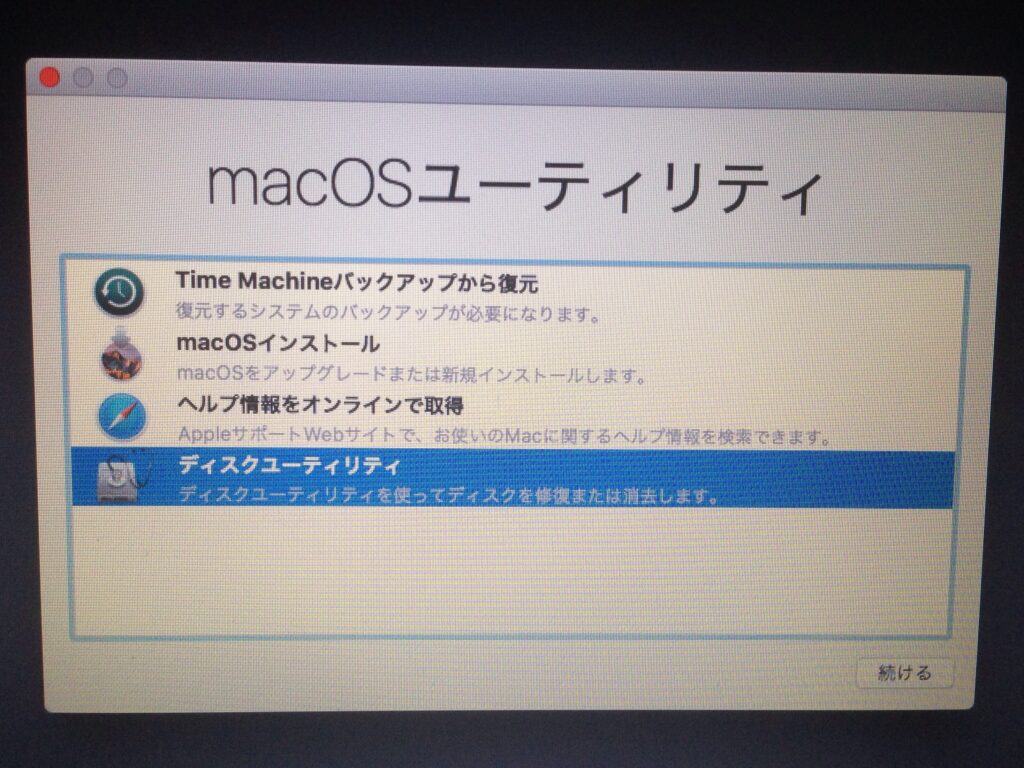
私たちのMacが突然動かなくなったらどうしますか?そんな時に役立つのがMacの起動ディスクの作成です。これを用意しておけば、システムのトラブルシューティングや再インストールがスムーズに行えます。特に、データのバックアップや復元が必要な時には欠かせない存在です。
mac 起動ディスク 作成の概要
macの起動ディスクを作成することは、システム障害時の重要な対策です。これにより、トラブルシューティングやオペレーティングシステムの再インストールが簡単に行えます。以下の手順に従って、macの起動ディスクを効率的に作成します。
- 外付けハードドライブを接続します。 使用するために、十分な容量(少なくとも16GB)を確保しておきます。
- ディスクユーティリティを開きます。 「アプリケーション」フォルダ内の「ユーティリティ」から見つけることができます。
- 外付けドライブをフォーマットします。 左側のリストから接続したドライブを選択し、「消去」をクリック。フォーマット形式を「Mac OS拡張(ジャーナリング)」に設定します。
- macOSインストーラーをダウンロードします。 App Storeから最新のmacOSをダウンロードします。
- ターミナルを開きます。 ユーティリティフォルダ内に位置しています。
- 起動ディスクを作成するコマンドを入力します。 ダウンロードしたmacOSのバージョンによってコマンドが異なりますので、Appleの公式ドキュメントを確認してください。
- コマンドを実行します。 これには数分かかる場合がありますので、焦らずにお待ちください。
- 作成された起動ディスクを確認します。 ディスクユーティリティで、新しい起動ディスクが表示されていることを確認します。
必要な準備
起動ディスクを作成するには、いくつかの準備が必要です。ここでは具体的な手順について詳しく説明します。
USBドライブの選定
- USBドライブの容量を確認します。推奨は少なくとも16GBです。
- USBドライブをフォーマットします。macOSの「ディスクユーティリティ」を使用して、APFSまたはMac OS 拡張(ジャーナリング)形式に設定します。
- USBドライブを接続します。MacのUSBポートにしっかりと挿入します。
macOSのダウンロード
- App Storeを開きます。「macOS」セクションから最新のOSを探します。
- macOSインストーラーをダウンロードします。ダウンロードが完了するまで待ちます。
- ターミナルを開きます。「アプリケーション」→「ユーティリティ」内にあります。
- 以下のコマンドを入力します。各自のUSBドライブ名に置き換えてください。
sudo /Applications/Install macOS [macOSの名称].app/Contents/Resources/createinstallmedia --volume /Volumes/[USBドライブ名] --applicationpath /Applications/Install macOS [macOSの名称].app --nointeraction
- コマンドを実行します。パスワードを求められたら、管理者のパスワードを入力します。
- インストールが完了するまで待ちます。進行状況が表示されますので、完了を確認してください。
起動ディスクの作成手順
ターミナルの使用
- ターミナルを開く:Finderで「アプリケーション」→「ユーティリティ」→「ターミナル」を選択します。
- コマンドを入力:以下のコマンドを入力します。
sudo /Applications/Install macOS [バージョン名].app/Contents/Resources/createinstallmedia --volume /Volumes/[USBドライブ名] --applicationpath /Applications/Install macOS [バージョン名].app --nointeraction
- 必ず、
[バージョン名]と[USBドライブ名]を実際の名称に置き換えてください。
- パスワードの入力:管理者パスワードを入力します。
- 処理を待つ:プロセスが完了するまで待ちます。
ディスクユーティリティの使用
- ディスクユーティリティを開く:Finderで「アプリケーション」→「ユーティリティ」→「ディスクユーティリティ」を選択します。
- USBドライブを選択:左側のリストから目的のUSBドライブを選択します。
- フォーマットを実行:上部の「消去」ボタンをクリックし、次の設定を選択します。
- 名称:[任意の名前]
- フォーマット:APFS または Mac OS 拡張(ジャーナリング)
- スキーム:GUID パーティションマップ
- 消去を確認:フォーマットの確認後、「消去」をクリックします。
- プロセスが完了するのを待つ:これでUSBドライブが使用可能になります。
作成した起動ディスクの利用方法
起動ディスクを作成した後、正しく利用する方法を理解することが重要です。以下の手順に従って、作成した起動ディスクを使用しましょう。
- 起動ディスクを接続する。 USBドライブや外付けハードドライブをMacに挿入します。
- Macを再起動する。 再起動の際、すぐに「オプション」キーを押し続けます。
- 起動ディスクを選択する。 表示された起動オプションから作成した起動ディスクを選択します。
- リカバリーモードを起動する。 「リカバリーモード」が起動したら、画面の指示に従って操作を続けます。
- 必要な操作を行う。 システムの再インストールやディスクの修復を選択し、希望する処理を進めます。
- 作業が完了したら再起動する。 処理が終わり次第、Macを通常通り再起動します。
注意事項
起動ディスクを作成する際には、いくつかの注意事項があります。以下の手順を守り、トラブルを避けるようにしましょう。
- 使用するUSBドライブの選定に注意する。容量は16GB以上を推奨し、性能も確認しておく。
- 適切なフォーマットを行う。USBドライブがAPFSまたはMac OS 拡張(ジャーナリング)形式でないと機能しない。
- macOSをダウンロードする際、最新のバージョンを選ぶ。古いバージョンは使用できない場合がある。
- ターミナルを使用する際には、正確なコマンドを入力する。ミスがあると、正常に起動ディスクが作成できない。
- バックアップを確実に取っておく。作業中にデータが消失するリスクがあるため、重要なデータは別の場所に保存しておく。
- 作成した起動ディスクの取り扱いに気を付ける。無理な力を加えず、適切に保管することで寿命を延ばせる。
- リカバリーモードに入る際には、正しく手順を踏む。「オプション」キーを押しっぱなしにし、起動ディスクを選択すること。
結論
起動ディスクの作成はMacのトラブルシューティングにおいて非常に重要です。私たちが紹介した手順を踏むことで、システムの復旧や再インストールがスムーズに行えます。正しいUSBドライブの選定やフォーマット方法を理解することで、より効率的に作業を進められます。
また、作成した起動ディスクを適切に利用することで、システムの安定性を保つことができます。これからも私たちは、Macを安心して使うための情報を提供していきますので、ぜひ参考にしてください。