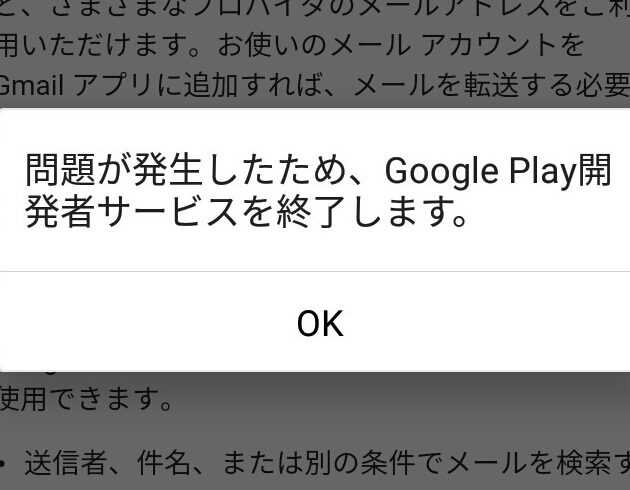
私たちがスマートフォンを使う上で欠かせないのが、Google Play 開発者サービスです。しかし、うっかりこの重要なサービスを削除してしまった経験はありませんか?この問題に直面すると、アプリの動作が不安定になったり、更新ができなくなったりすることがあります。
Google Play 開発者サービスの役割
Google Play 開発者サービスは、私たちのスマートフォンでのアプリ体験において重要な役割を果たします。このサービスはアプリの機能をサポートし、ユーザーのデータを安全に管理します。
アプリとの関係
Google Play 開発者サービスは、アプリケーションと密接に関連しています。このサービスが機能することで、アプリのアップデートや新機能の追加がスムーズに行われるのです。多くのアプリはこのサービスを利用して、次のことを行います。
- アカウント情報の同期
- 位置情報サービスの提供
- プッシュ通知の管理
これらの機能が円滑に動作するためには、Google Play 開発者サービスが必要不可欠です。取り外してしまうと、アプリが正常に動作しなくなります。
システムの安定性への影響
Google Play 開発者サービスが削除されると、私たちのスマートフォンのシステムの安定性に大きな影響が出ます。このサービスは、アプリのバックグラウンド動作を監視し、リソースの最適化を行います。そのため、削除後に発生する可能性のある問題は次のとおりです。
- アプリのクラッシュ
- アップデートの失敗
- データ同期の遅延
削除してしまった場合の影響
Google Play 開発者サービスを削除してしまった場合、アプリの動作や更新にさまざまな問題が発生する。このセクションでは、具体的な影響について説明する。
アプリの動作不良
アプリの動作不良は、削除後によく見られる問題の一つだ。これにより、次のような現象が発生することがある。
- アプリがクラッシュする。アプリが予期せず終了することが増える。
- アプリの起動が遅くなる。起動時に時間がかかることがある。
- 機能が制限される。特定の機能が正常に動作しない。
このような影響は、ユーザー体験を損ねるため、注意が必要だ。
更新の問題
更新に関する問題も顕著だ。サービスを削除すると、以下のような影響が考えられる。
- アプリの更新ができない。利用中のアプリが最新の状態に保てない。
- 新機能の追加がされない。アプリが機能する上で新しいアップデートが届かない。
- セキュリティのリスクが増す。最新のセキュリティパッチが適用されないことがある。
削除後の対処法
Google Play 開発者サービスを削除してしまった場合、迅速な対応が必要です。以下は、再インストールや設定の確認の手順です。
再インストールの手順
- スマートフォンの設定を開く: ホーム画面から「設定」アプリを選択します。
- アプリを選択: 設定メニューから「アプリ」または「アプリと通知」をタップします。
- Google Play 開発者サービスを探す: アプリの一覧から「Google Play 開発者サービス」を見つけます。
- アンインストールを選択: アプリの詳細画面で「アンインストール」をタップします。
- Google Play ストアを開く: Google Play ストアのアイコンをタップして開きます。
- 検索バーに入力: 検索バーに「Google Play 開発者サービス」と入力します。
- インストールを選ぶ: 表示された結果から「Google Play 開発者サービス」を選択し、「インストール」をタップします。
- 完了を確認する: インストールが終わったら、アプリが正常に動作するか確認します。
設定の確認
- 設定アプリを開く: スマートフォンの「設定」アプリを再度開きます。
- Google を選択: 設定メニューの中から「Google」をタップします。
- アカウントの確認: 「アカウント」セクションで自分のアカウントが表示されているか確認します。
- バックアップと同期を確認: 「バックアップ」を選び、データが適切にバックアップされているか確認します。
- 位置情報設定を確認: 「位置情報」セクションに移動し、位置情報サービスが有効になっているか確認します。
- アプリの権限を確認: 「アプリ」を選択し、各アプリへの必要な権限が付与されているか確認します。
予防策
Google Play 開発者サービスを削除することを避けるために、いくつかの予防策を実施できます。これらの方法を講じることで、アプリの安定性を保つことが可能です。
定期的なバックアップ
定期的にデータをバックアップすることで、誤ってアプリを削除した場合に迅速に復元できます。具体的な手順は以下の通りです。
- 設定アプリを開く。
- 「システム」のオプションを選択する。
- 「バックアップ」をタップ。
- 「バックアップを作成する」を選ぶ。
- 指示に従って、バックアップの設定を完了させる。
これで、定期的にバックアップが取られ、必要なデータを失うリスクが減ります。
アプリ権限の確認
アプリの権限を定期的に確認することで、不要なアプリの削除を防止できます。以下の手順を実行します。
- 設定アプリを開く。
- 「アプリ」を選択する。
- 権限を確認したいアプリをタップ。
- 「アプリの権限」を選択する。
- 必要な権限が許可されていることを確認する。
Conclusion
Google Play 開発者サービスは私たちのスマートフォンに欠かせない要素です。このサービスを誤って削除してしまうと、アプリの動作に深刻な影響を及ぼす可能性があります。アプリのクラッシュや更新の問題は、私たちのユーザー体験を大きく損ねることになります。
再インストールや設定の確認を通じて、サービスを正常に復旧させることが重要です。また、定期的なバックアップや権限の確認を行うことで、誤って削除するリスクを減らすことができます。これらの対策を実践し、快適なスマートフォンライフを維持しましょう。